

oppo手机如何彻底屏蔽杂志锁屏弹窗?
在智能手机使用过程中,系统应用或预装软件的推送功能有时会带来干扰,OPPO手机用户若希望屏蔽“杂志锁屏”等类似功能,可通过系统设置、第三方工具及深度管理权限等多种方式实现,本文将结合最新系统版本(基于ColorOS 13/14),详细解析屏蔽OPPO杂志功能的具体操作步骤、注意事项及替代方案,帮助用户打造更专注的用机体验。
通过系统设置直接关闭“杂志锁屏”
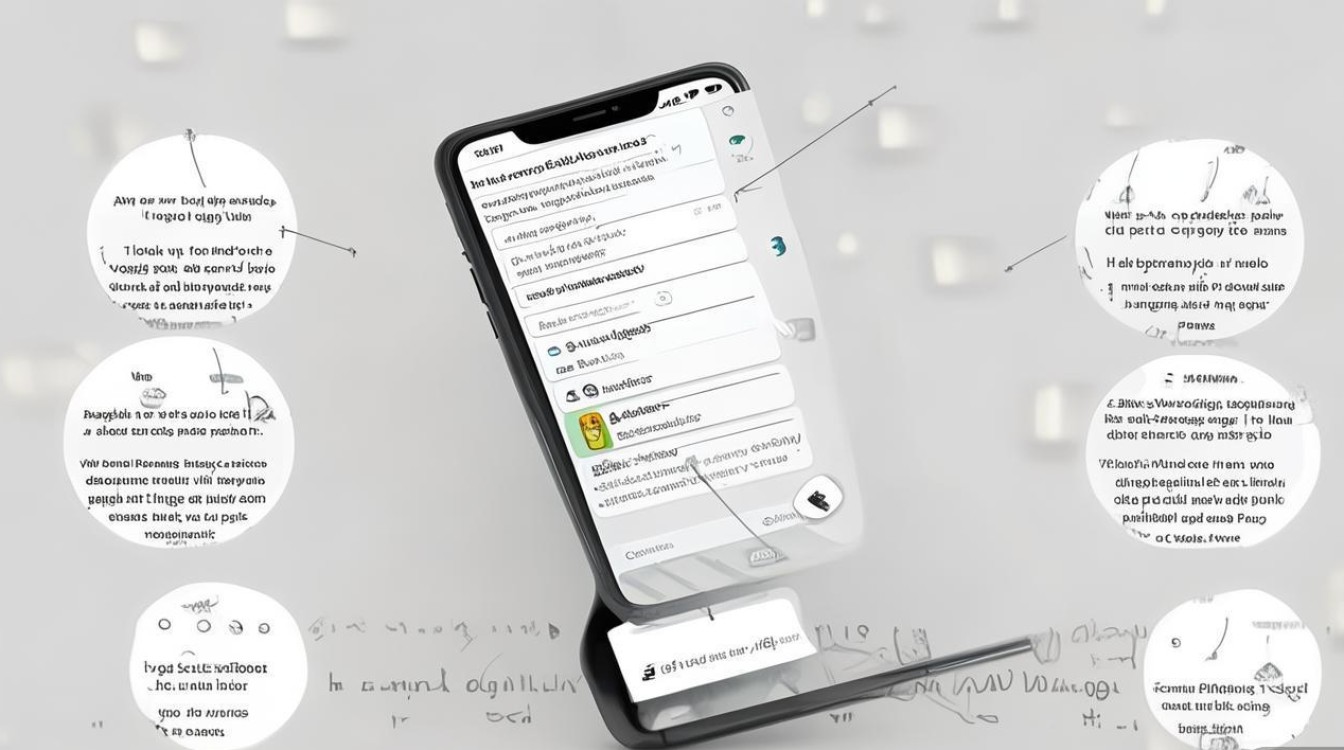
“杂志锁屏”是OPPO手机中常见的锁屏内容服务,用户可通过系统设置直接关闭该功能,操作步骤简单且无需第三方工具,以下是具体路径(不同系统版本可能略有差异,以ColorOS 13为例):
-
进入设置菜单
从手机桌面找到【设置】图标(齿轮形状),点击进入主界面,若未找到,可通过桌面搜索功能输入“设置”快速定位。 -
定位锁屏与密码选项
在设置列表中向下滑动,找到并点击【锁屏与密码】选项(部分机型显示为“锁屏”、“显示与亮度”下的子菜单)。 -
关闭杂志锁屏服务
进入锁屏设置后,查找【杂志锁屏】或【锁屏杂志】选项,点击进入详情页,将开关按钮从绿色(开启状态)切换至灰色(关闭状态),系统会弹出确认提示,点击“确定”即可完成关闭。
注意事项:
- 部分旧款OPPO机型(如ColorOS 11及更早版本)中,该功能可能命名为“每日推荐”或“锁屏资讯”,路径为【设置→显示→锁屏→锁屏杂志】。
- 关闭后,锁屏界面将不再显示自动更新的图文内容,但仍可手动设置壁纸或锁屏小组件。
通过通知管理屏蔽杂志推送
若“杂志锁屏”已关闭但仍收到相关推送通知,可能是系统后台应用仍在发送消息,此时可通过通知管理功能进一步屏蔽:
-
进入通知与状态栏设置
路径:【设置→通知与状态栏】(部分机型为“通知”),点击进入后选择【应用通知管理】。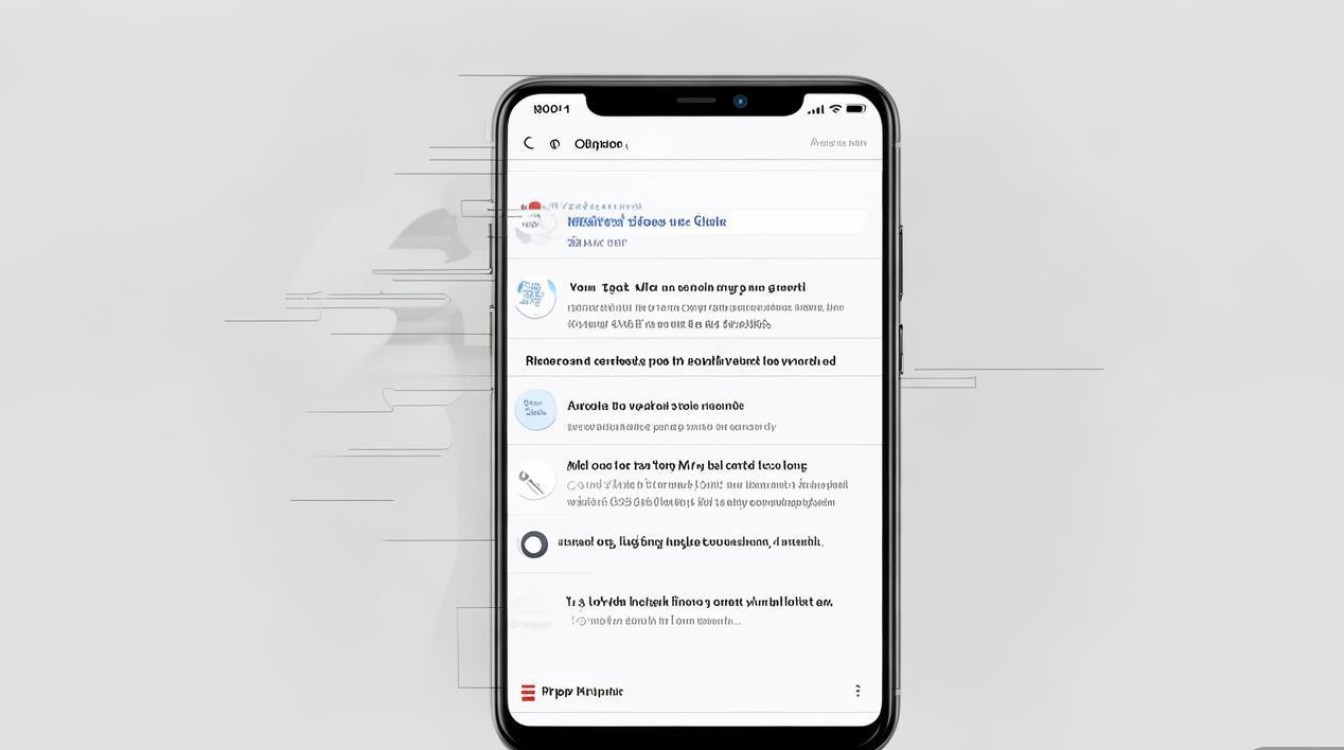
-
查找目标应用
在应用列表中搜索“杂志锁屏”“系统桌面”或“手机管家”(部分杂志推送由系统工具类应用触发),点击进入该应用的通知设置页面。 -
关闭允许通知
将【允许通知】的开关关闭,或仅保留“声音”“振动”等必要权限,屏蔽弹窗、横幅等打扰性推送。
(若使用“手机管家”管理通知,可进入【手机管家→权限隐私→通知管理】,按相同操作步骤执行。)
通过应用权限管理限制后台行为
为彻底杜绝杂志类应用的后台活动,可进一步限制其自启动、后台数据访问等权限:
-
进入权限管理
路径:【设置→权限隐私→权限管理】(部分机型为“应用权限管理”)。 -
查找并限制应用权限
在权限列表中搜索“杂志锁屏”“系统服务”等关键词,点击进入后关闭以下权限:- 自启动:禁止应用在后台自动启动;
- 后台数据访问:限制应用在后台消耗流量及数据;
- 后台运行权限:设置为“仅保留基本活动”或“禁止后台运行”。
操作示例(以ColorOS 13为例):
| 权限类型 | 建议设置 | 说明 |
|----------------|----------------|--------------------------|
| 自启动 | 关闭 | 防止应用开机自动运行 |
| 后台数据访问 | 禁止 | 避免后台偷偷消耗流量 |
| 后台运行权限 | 仅保留基本活动 | 减少后台资源占用 |
通过手机管家深度清理与屏蔽
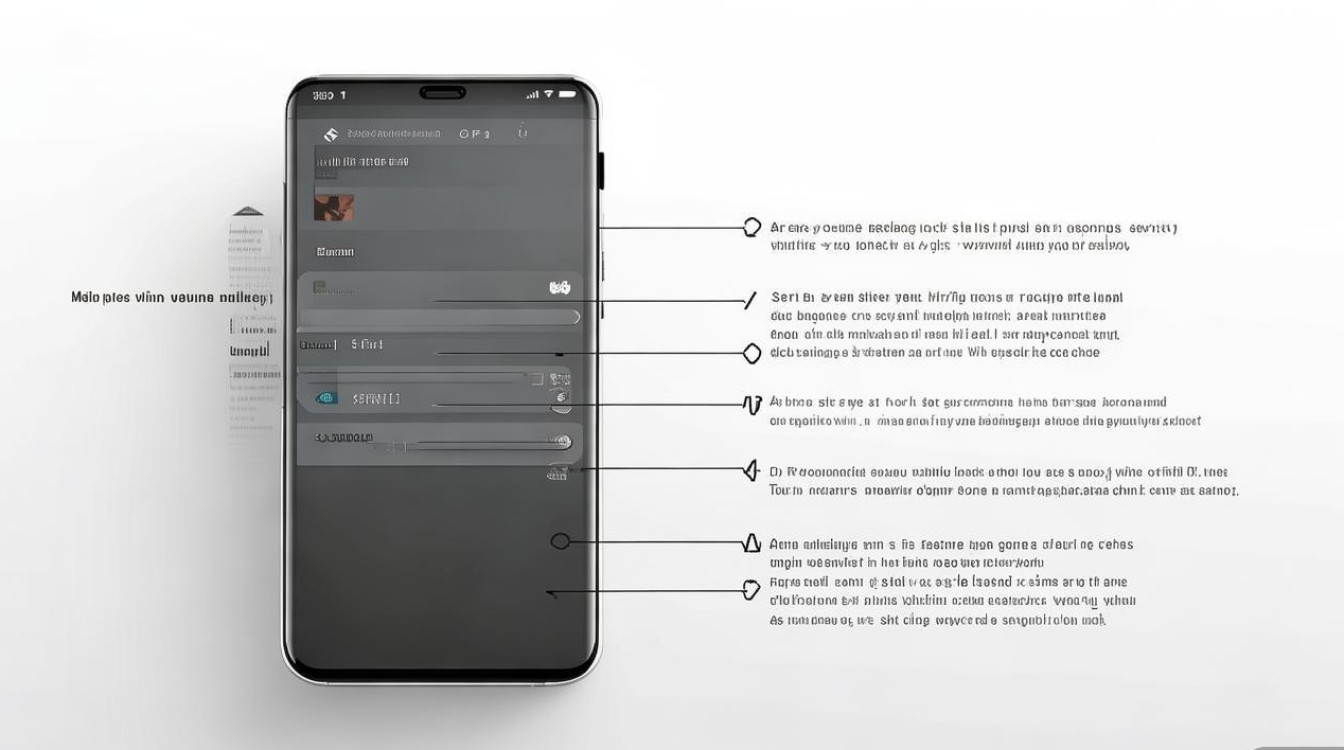
OPPO手机自带的“手机管家”工具提供了更集中的应用管理功能,可通过以下步骤屏蔽杂志相关内容:
-
打开手机管家
从桌面找到【手机管家】图标,点击进入主界面(若未显示,可在应用商店下载最新版本)。 -
使用骚扰拦截功能
在手机管家首页点击【骚扰拦截】,选择【拦截规则】,添加关键词如“杂志”“资讯”“推荐”等,系统将自动拦截包含这些词的通知短信或推送。 -
启动自动清理
进入【手机管家→加速清理】,开启【自动清理】功能,并设置敏感规则(如“超过3个后台应用时自动清理”),减少杂志类应用后台活动的机会。
针对第三方预装杂志应用的屏蔽方案
部分OPPO机型可能预装了第三方杂志应用(如“OPPO阅读”“VIVO阅读”等,若为非系统应用,可通过以下方式屏蔽):
-
卸载或停用应用
- 若应用支持卸载:长按应用图标→【卸载】→确认;
- 若为系统应用无法卸载:长按图标→【停用】→确认停用(停用后图标消失,但系统文件仍保留)。
-
通过ADB命令强制停用(仅限开发者用户)
若用户具备一定技术能力,可通过ADB(Android调试桥)命令深度停用应用:- 步骤1:在手机设置中开启【开发者选项】与【USB调试】;
- 步骤2:电脑端安装ADB工具,连接手机;
- 步骤3:命令行输入
adb shell pm disable-user 包名(包名可通过“设置→关于手机→版本号”连续点击7次开启开发者选项后,在“手机信息”中查询); - 步骤4:重启手机生效,停用后应用无法启动,也不会推送通知。
替代方案:打造个性化锁屏体验
屏蔽杂志功能后,用户可通过以下方式自定义锁屏内容,避免信息空白:
- 手动设置壁纸:从相册选择照片,或通过【设置→壁纸→锁屏壁纸】下载官方精选壁纸;
- 添加锁屏小组件:在锁屏界面左滑或右滑,点击“+”号添加天气、时间、日程等实用小组件;
- 使用第三方锁屏应用:如“微软锁屏”“ZUI锁屏”等,提供更丰富的主题与内容定制选项(注意:需在【设置→应用权限→特殊权限】中开启“安装未知应用”权限)。
屏蔽OPPO手机杂志功能可通过系统设置、权限管理、手机管家工具等多维度实现,用户可根据自身需求选择合适的方式,对于普通用户,推荐优先通过【锁屏与密码】直接关闭杂志锁屏,再结合通知管理与权限限制彻底屏蔽推送;对于开发者或高级用户,ADB命令可提供更精细的控制,屏蔽干扰后,合理利用锁屏小组件与壁纸功能,既能提升专注度,又能保持个性化体验,若操作过程中遇到系统版本差异问题,可通过OPPO官方社区或客服获取最新指导。
版权声明:本文由环云手机汇 - 聚焦全球新机与行业动态!发布,如需转载请注明出处。





 冀ICP备2021017634号-5
 冀公网安备13062802000102号