

苹果更新完系统后,截图快捷键和操作方法有变化吗?
苹果更新完怎么截图

在iOS系统不断迭代的今天,苹果设备的功能愈发强大,但基础的截图操作依然是用户最常使用的功能之一,无论是保存聊天记录、分享精彩瞬间,还是记录工作内容,截图都扮演着重要角色,苹果更新完系统后,截图方法是否有变化?本文将全面梳理苹果设备在不同系统版本、不同机型上的截图技巧,并针对常见问题提供解决方案,助你轻松掌握截图要领。
苹果设备截图的通用方法(适用于主流机型)
苹果设备的截图操作因机型设计不同而略有差异,但核心逻辑一致,以下是目前主流机型的三种截图方式,覆盖iPhone、iPad及Mac设备。
iPhone系列:按键组合是关键
- 带面容ID的机型(iPhone X及之后机型):
同时按侧边按钮(电源键)+ 音量增大键,快速松开后,屏幕左下角会出现缩略图预览,点击可进入编辑界面,左上角提供“删除”选项,右上角“完成”可保存至相册或直接分享。 - 带主屏幕按钮的机型(iPhone 8及更早机型):
同时按主屏幕按钮(Home键)+ 侧边按钮(或顶部按钮),操作逻辑与面容ID机型一致。 - iPad Pro 2022款及后续机型:
取消了主屏幕按钮,截图方式与带面容ID的iPhone一致:顶部按钮(或侧边按钮)+ 音量增大键。
iPad系列:全面适配触控操作
- iPad mini/Air/Pro(非全面屏设计):
同时按顶部按钮+ Home键,或侧边按钮+ 音量增大键(具体按键布局因机型而异)。 - 全面屏iPad(如iPad Pro 11英寸/12.9英寸):
通过侧边按钮+ 音量增大键截图,部分新款iPad还支持“用Apple Pencil轻触角落”的快捷截图(需在设置中开启)。
Mac设备:键盘与触控板双操作
- 键盘快捷键:
同时按Command(⌘)+ Shift + 4,可自由选择截图区域;按Command + Shift + 3,则直接截取全屏,截图文件默认保存在桌面。 - 触控板操作(MacBook系列):
单指轻点触控板两下,随后三指拖动可选择区域;或单指轻点三下直接截全屏(需在“系统设置>辅助功能>触控板”中开启)。
iOS/iPadOS系统更新后的新增截图功能
苹果在近几年的系统更新中,为截图功能带来了不少实用优化,以下为iOS 15及以上版本的重点更新:
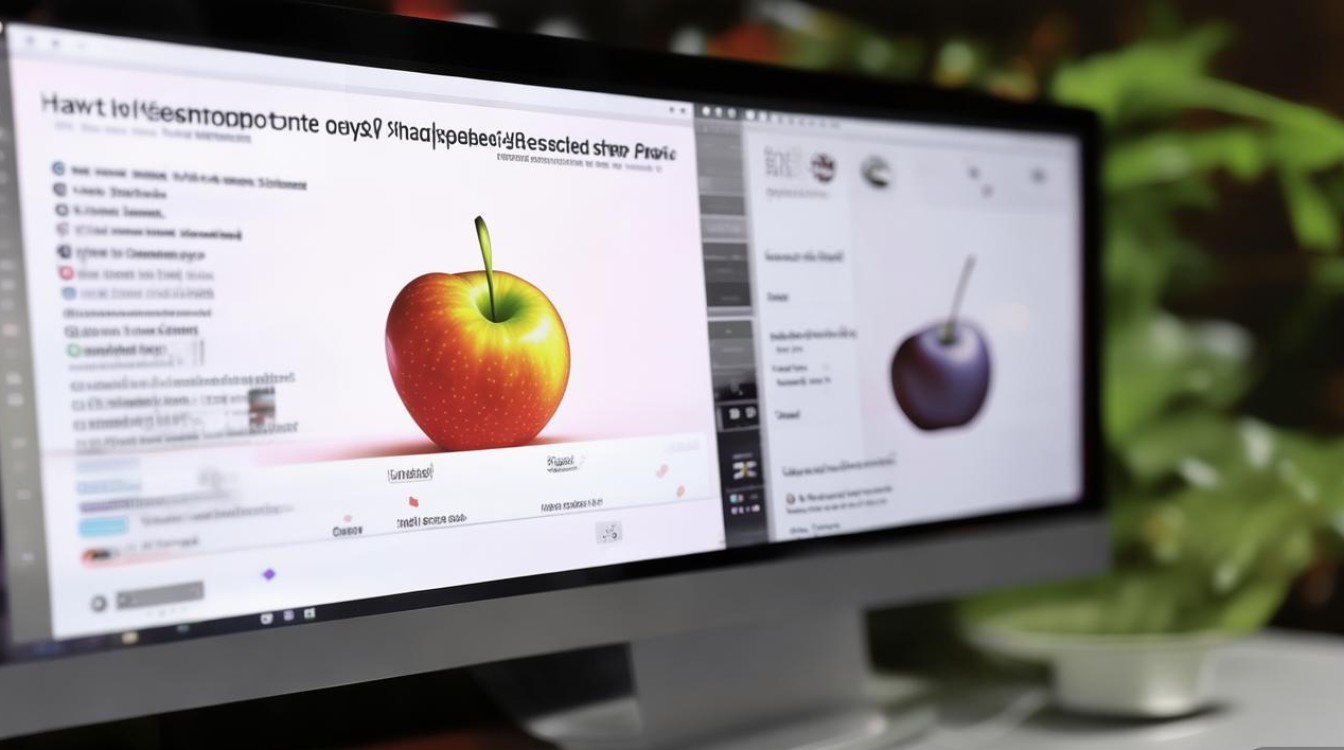
截图编辑工具栏:即时调整更高效
自iOS 15起,截图后出现的缩略图预览可直接进入编辑界面,支持以下操作:
- 标注:添加文字、箭头、形状或手绘涂鸦;
- 裁剪:自由调整截图范围;
- 滤镜:应用黑白、灰度等效果;
- 删除:直接丢弃截图,不占用存储空间。
“屏幕截图”文件夹:自动归类不杂乱
iOS 16新增“屏幕截图”相册文件夹,所有截图会自动归集于此,避免与照片混杂,若需关闭此功能,可进入“设置>照片”,关闭“将屏幕截图保存到‘屏幕截图’相册”选项。
滚动截图(iOS 17及以上):长内容一屏搞定
iOS 17支持“滚动截图”功能,适用于截取长网页、聊天记录等连续内容:
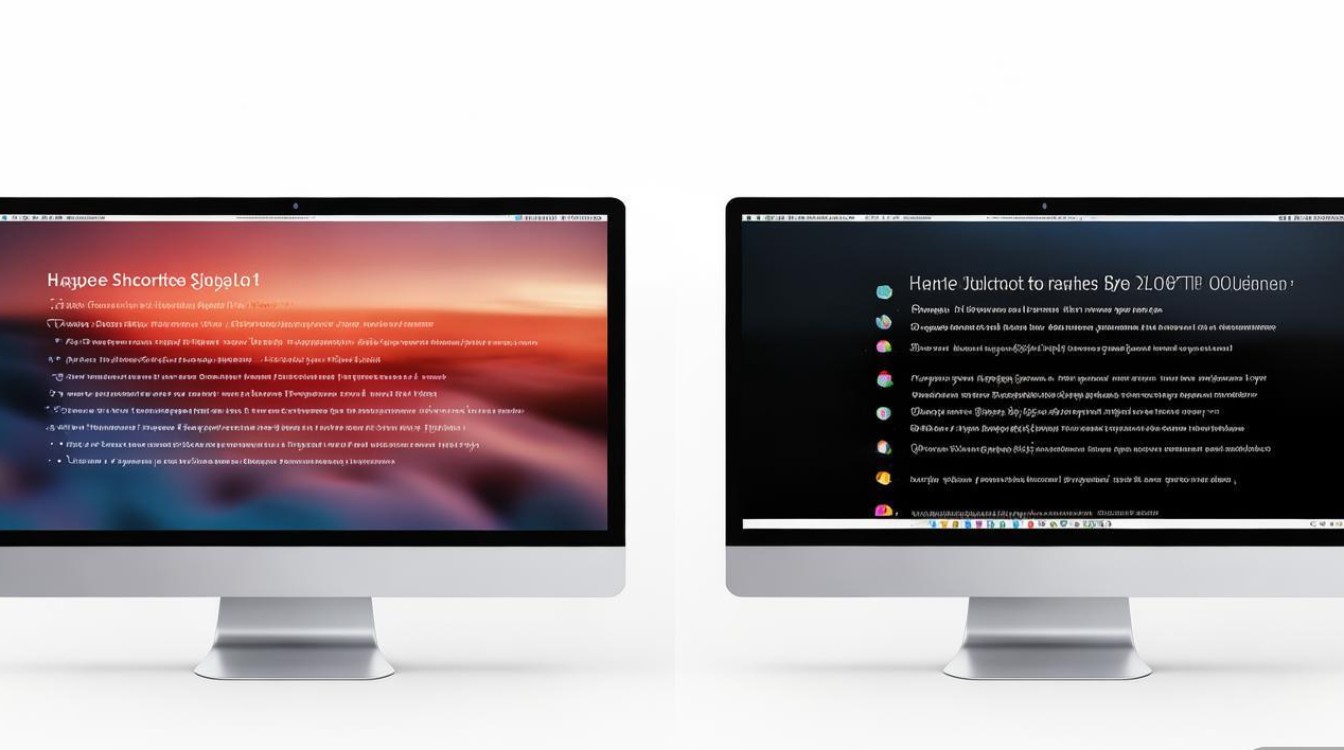
- 截取全屏后,点击编辑界面出现的“选项”按钮,开启“滚动截图”;
- 系统会自动向下滚动并拼接内容,或手动拖动调整范围后点击“完成”。
实时文本截图(Live Text):提取内容更便捷
在支持“实时文本”的设备上(iPhone XS及更新机型,iPad Pro 2018及更新机型),截图后可直接识别图片中的文字,支持复制、翻译或搜索:
- 截图后点击缩略图,长按识别区域文字;
- 或在相册中打开截图,点击“实时文本”图标即可提取。
不同场景下的截图技巧
根据使用需求,选择合适的截图方式可大幅提升效率,以下为常见场景的实操指南:
需要精确截取特定区域?——“自由选择”功能
- iPhone/iPad:按侧边按钮+ 音量增大键后,点击缩略图,拖动边缘调整框选范围;
- Mac:按Command + Shift + 4,拖动鼠标选择区域,松开后自动保存。
想截取长网页或聊天记录?——“滚动截图”
- iOS 17及以上:按快捷键截图后,点击缩略图>“选项”>“滚动截图”,等待系统自动拼接或手动调整;
- Mac:使用第三方工具如“CleanShot X”,或通过“预览”应用打开网页后,选择“文件>导出为PDF”实现长截图。
需要快速分享截图?——“一键分享”
截图后出现的缩略图预览界面,支持直接通过“信息、邮件、微信”等应用分享,或点击“存储到文件”保存至iCloud Drive或本地文件夹。
截图功能常见问题与解决方案
截图后无反应或缩略图不显示?
- 检查按键操作:确保同时按下正确的按键组合,避免单侧按压;
- 重启设备:长按侧边按钮+ 音量减小键,拖动滑关机后重启;
- 更新系统:若为旧系统版本,进入“设置>通用>软件更新”升级至最新版本。
截图保存位置找不到?
- iOS设备:打开“照片”App,点击“相簿>屏幕截图”(iOS 16及以上)或“最近删除”;
- Mac设备:截图默认保存在桌面,可通过“访达>桌面”查找,或修改默认路径:打开“终端”,输入
defaults write com.apple.screencapture location 路径(如~/Documents)后回车,重启生效。
截图文件过大如何压缩?
- iPhone/iPad:通过“信息”App发送截图时,长按图片选择“更多”,点击“压缩”;
- Mac:使用“预览”打开截图,选择“文件>导出”,在“格式”中选择“JPEG”并调整画质。
苹果设备截图快捷键一览表
为方便用户快速查阅,以下整理各设备主流截图快捷键:
| 设备类型 | 快捷键/操作方式 | 适用系统版本 |
|---|---|---|
| iPhone X及更新机型 | 侧边按钮+ 音量增大键 | iOS 11及以上 |
| iPhone 8及更早机型 | 主屏幕按钮+ 侧边按钮 | iOS及以上 |
| iPad Pro(全面屏) | 侧边按钮+ 音量增大键 | iPadOS 13及以上 |
| iPad(非全面屏) | 顶部按钮+ Home键 | iPadOS及以上 |
| Mac(键盘) | Command + Shift + 3(全屏)/ Command + Shift + 4(区域) | macOS及以上 |
| Mac(触控板) | 单指轻点两下+ 三指拖动(区域) | macOS Monterey及以上 |
苹果设备更新系统后,截图功能在保留核心操作逻辑的同时,不断融入智能化与便捷化设计,无论是基础的按键组合截图,还是新增的滚动截图、实时文本识别等功能,都极大提升了用户的使用体验,掌握上述方法后,无论你是iOS新用户还是系统升级后的“探索者”,都能轻松应对各种截图需求,让高效记录与分享成为日常。
若在使用过程中遇到其他问题,可随时访问苹果官网支持页面,或通过“反馈”App向苹果提交建议,共同推动功能优化。
版权声明:本文由环云手机汇 - 聚焦全球新机与行业动态!发布,如需转载请注明出处。







 冀ICP备2021017634号-5
 冀公网安备13062802000102号