

苹果耳机话筒怎么设置?苹果耳机麦克风设置方法详解
苹果耳机话筒设置方法详解
苹果耳机(如AirPods、AirPods Pro、AirPods Max等)凭借出色的音质和便捷性,成为许多用户的首选,部分用户可能会遇到话筒声音小、杂音或无法正常使用的问题,本文将详细介绍苹果耳机话筒的设置方法,包括设备连接、系统调整、故障排查等内容,帮助您轻松解决话筒相关问题。
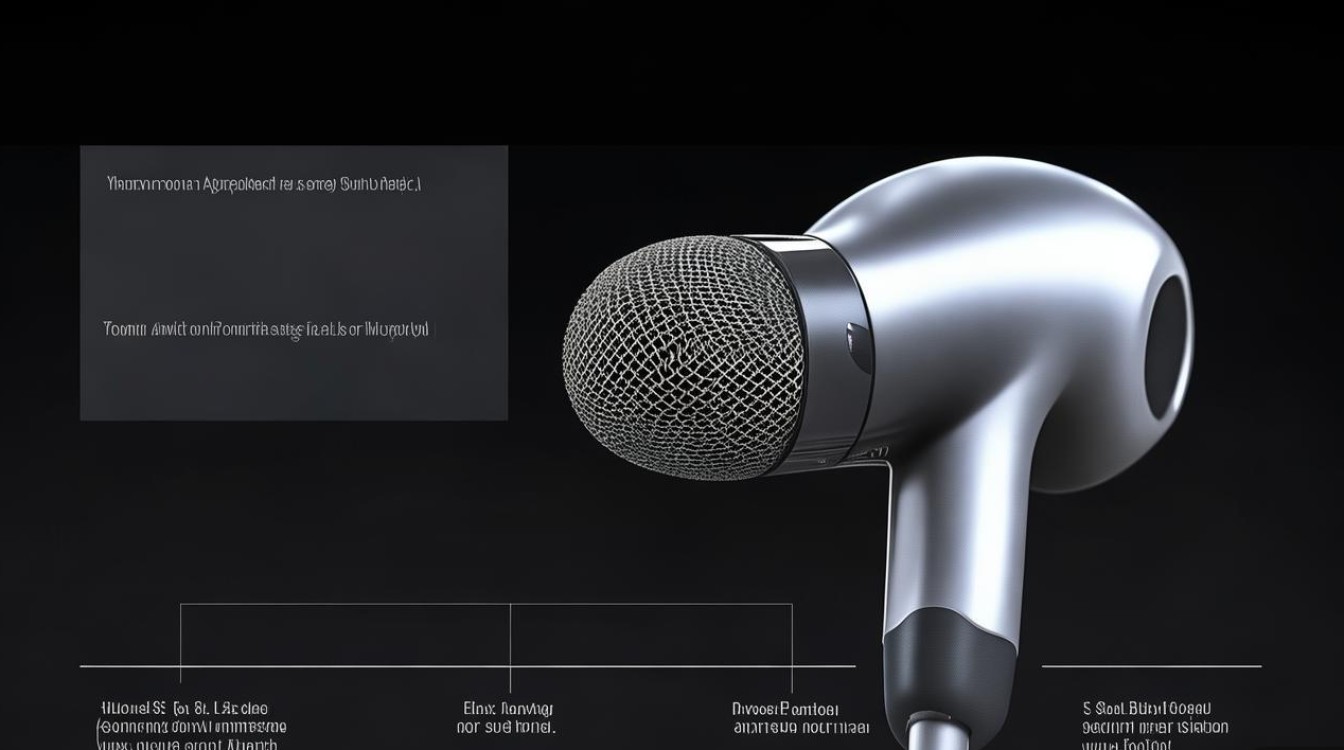
检查耳机与设备的连接状态
话筒无法正常使用,首先需确认耳机已正确连接至设备,以下是不同设备的连接步骤:
-
iPhone/iPad
- 打开蓝牙,进入“设置”>“蓝牙”,选择您的耳机并点击“连接”。
- 若首次连接,按住耳机充电盒按钮(或AirPods Max的数字旋钮)直至指示灯闪烁白光。
-
Mac
- 进入“系统设置”>“蓝牙”,点击“连接”按钮。
- 若未显示耳机,点击“添加设备”并按耳机配对按钮。
-
Apple Watch
确保耳机已与iPhone配对,然后在Apple Watch上从屏幕底部上滑,点击“音频切换”图标选择耳机。
常见问题:若连接失败,可尝试重置耳机(长按充电盒按钮15秒,直至指示灯闪烁 amber),或重启设备后重新连接。
调整设备中的话筒设置
连接成功后,需确保设备已启用耳机话筒功能,以下是具体操作步骤:
-
iPhone/iPad
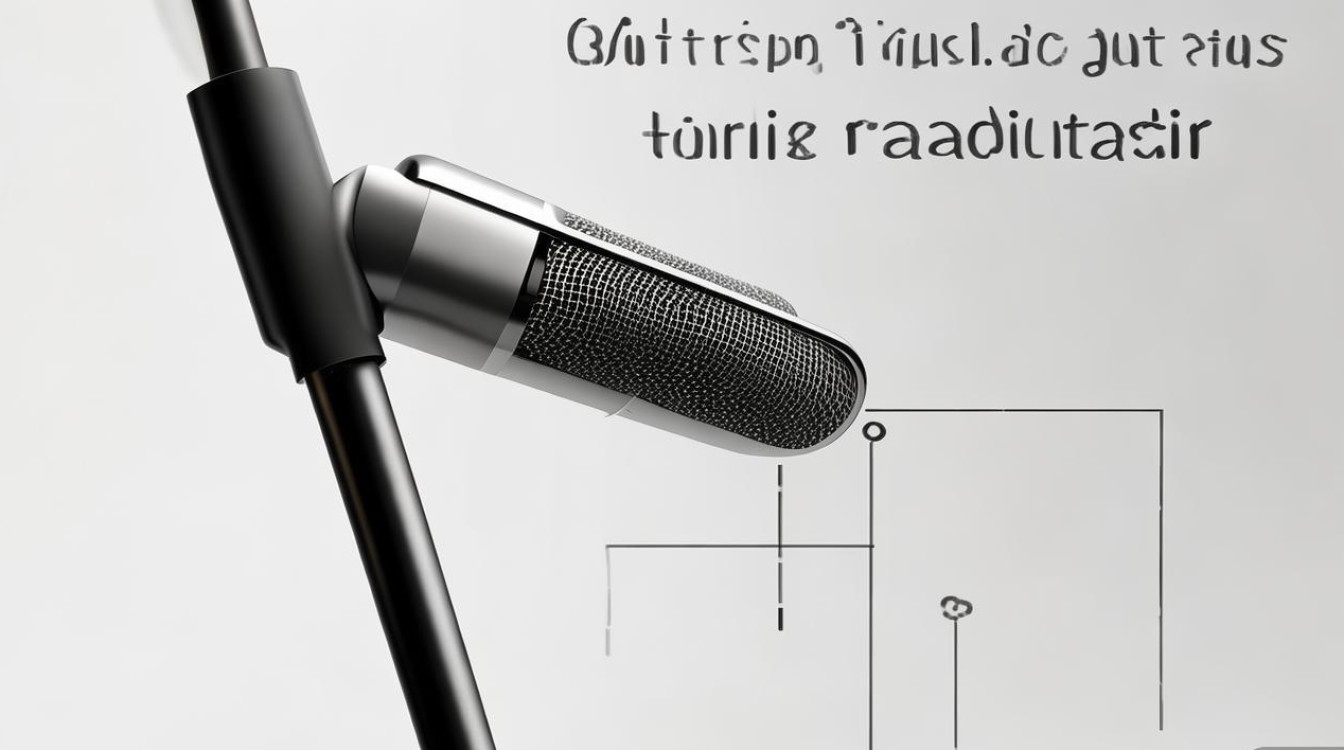
- 进入“设置”>“蓝牙”,点击耳机名称旁的“i”图标。
- 在“麦克风”选项中,选择“自动”(推荐)或“始终左耳”/“始终右耳”。
-
Mac
- 进入“系统设置”>“声音”>“输入”。
- 在“输入设备”下拉菜单中选择您的耳机,并调整“输入音量”滑块。
-
Apple Watch
通话或录音时,点击“音频切换”图标,确保耳机被选中。
表格:麦克风模式对比
| 模式 | 适用场景 | 特点说明 |
|---------------|-----------------------------------|-----------------------------------|
| 自动 | 日常使用 | 系统自动选择最佳话筒位置 |
| 始终左耳 | 静音环境 | 固定使用左耳话筒,减少环境干扰 |
| 始终右耳 | 风噪较大的环境 | 右耳话筒抗风噪能力更强 |
优化通话与录音体验
若话筒声音仍有问题,可通过以下方法进一步优化:
-
通话降噪(仅限AirPods Pro/AirPods Max)
在“设置”>“蓝牙”>“耳机”>“麦克风”中,开启“降噪通话”功能。
-
录音设置
- iPhone/iPad:进入“设置”>“控制中心”,添加“录音”图标,通话时点击“录音”按钮测试话筒。
- Mac:使用“快速时间播放器”录制音频,回放检查话筒效果。
-
软件更新
确保设备系统与耳机固件均为最新版本(“设置”>“通用”>“软件更新”)。
硬件故障排查
若以上设置均无效,可能是硬件问题,建议按以下步骤排查:
-
检查耳机物理状态
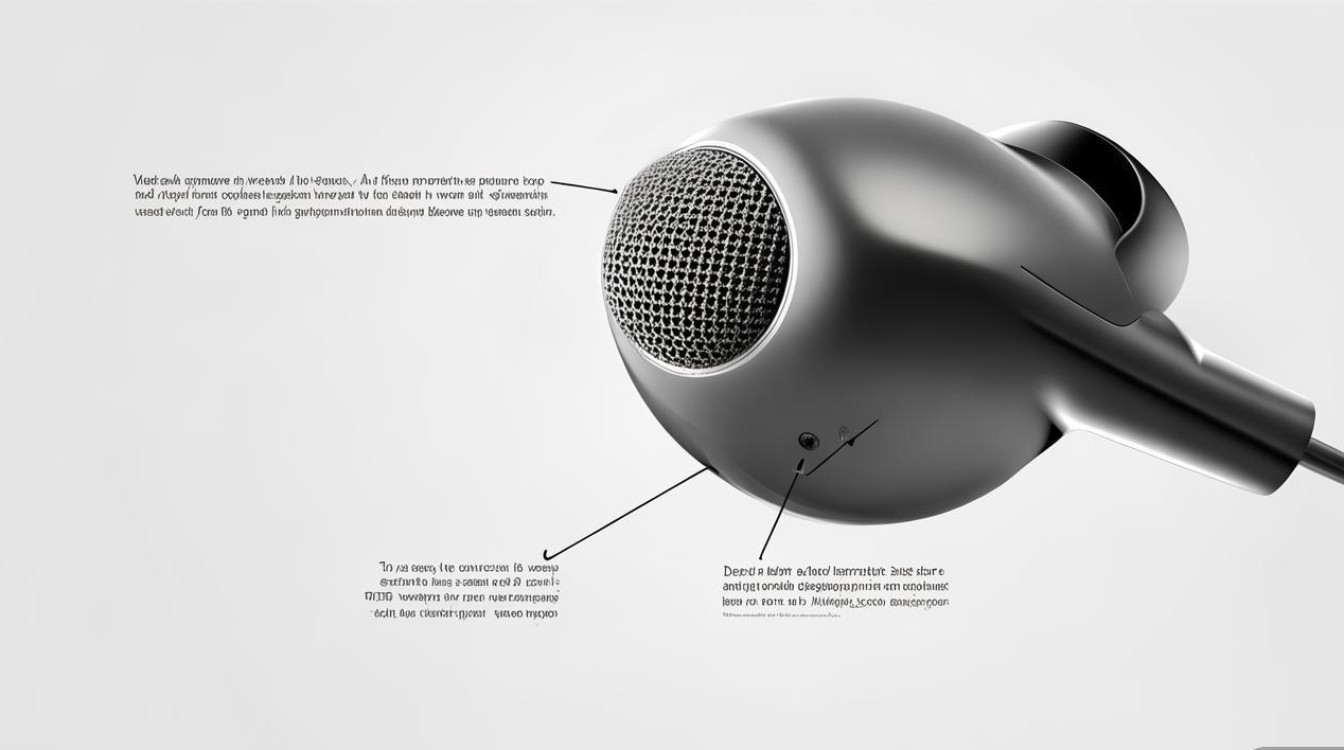
- 清洁耳机话筒网格(用软毛刷或棉签),避免灰尘堵塞。
- 检查耳机是否有明显损坏,如进水或摔落。
-
测试其他设备
将耳机连接至另一台苹果设备,确认是否为原设备故障。
-
恢复耳机设置
在“设置”>“蓝牙”中,点击耳机名称旁的“i”图标,选择“忽略此设备”,然后重新配对。
第三方应用兼容性
部分应用(如微信、Zoom)可能需要单独的话筒权限设置:
- 打开应用,进入“设置”>“隐私”>“麦克风”。
- 确保应用开关已开启,并选择“使用App期间允许”。
苹果耳机话筒问题通常可通过检查连接、调整设置、更新系统或硬件排查解决,若问题持续存在,建议联系Apple官方售后进行检测,正确设置和维护耳机,能显著提升通话与录音体验,让您随时随地享受清晰的沟通效果。
版权声明:本文由环云手机汇 - 聚焦全球新机与行业动态!发布,如需转载请注明出处。







 冀ICP备2021017634号-5
 冀公网安备13062802000102号