

苹果耳机和听筒没声音?手机设置里怎么调回来?
苹果耳机和听筒没声音怎么设置方法
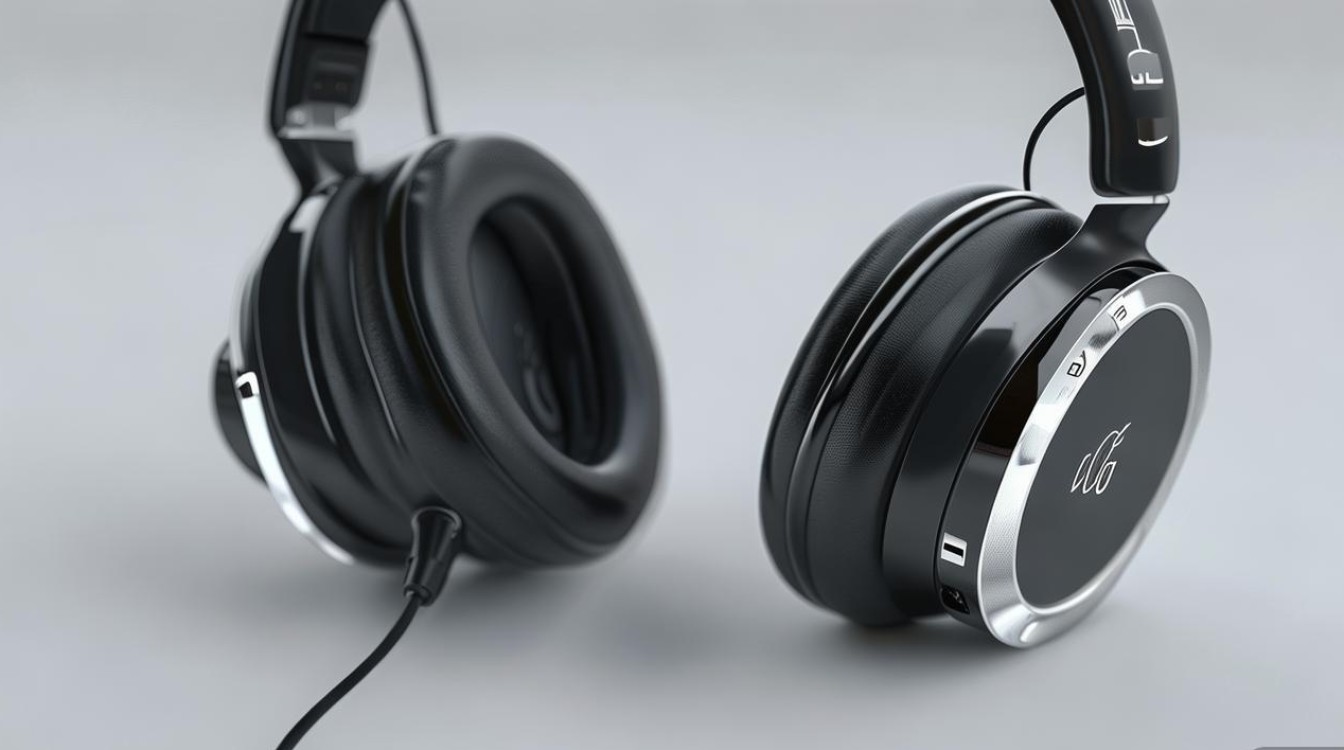
在日常使用iPhone或iPad等苹果设备时,耳机或听筒突然没声音确实会让人困扰,无论是想听音乐、接电话还是观看视频,声音问题都会严重影响使用体验,这类问题通常可以通过简单的排查和设置来解决,本文将详细介绍苹果耳机和听筒没声音时的常见原因及对应的解决方法,帮助用户快速恢复设备的声音功能。
基础排查:确认问题根源
在尝试复杂设置前,先进行基础排查,可以快速定位问题所在。
-
检查设备音量设置
- 确保设备未被静音:侧面音量键向上拨动,查看屏幕是否显示“静音”图标。
- 调整媒体音量:在播放音乐或视频时,通过屏幕上的音量滑块或侧面音量键调高音量。
-
检查耳机连接状态
- 有线耳机:重新插拔耳机接口,确保插头完全插入,尝试更换耳机,确认是否为耳机故障。
- 无线耳机:检查蓝牙连接是否正常(进入“设置”-“蓝牙”,确认耳机已配对且连接)。
-
检查听筒堵塞
用手电筒照射听筒(设备顶部小孔),查看是否有灰尘或异物堵塞,可用软毛刷或胶带粘取清理。
-
重启设备
简单的重启可以解决临时软件故障,长按电源键,滑动“关机”,等待30秒后重新开机。
耳机没声音的详细解决方法
若基础排查后问题依旧,可按照以下步骤逐步排查:
有线耳机故障排查
| 问题类型 | 解决方法 |
|---|---|
| 接触不良 | 更换原装或认证数据线,避免使用非MFi认证配件。 |
| 系统识别错误 | 进入“设置”-“通用”-“还原”-“还原所有设置”(不会删除数据,仅恢复默认设置)。 |
| 耳机孔损坏 | 轻轻转动耳机插头,若声音恢复则可能是接口磨损,需联系售后维修。 |
无线耳机(AirPods)故障排查
- 重新配对耳机:
- 进入“设置”-“蓝牙”,点击当前设备旁边的“i”图标,选择“忽略此设备”。
- 将耳机重新放回充电盒,盖盖子后打开,靠近设备按配对按钮。
- 更新固件:
确保耳机与设备电量充足(均需50%以上),连接蓝牙后,将耳机放入充电盒,等待1-2小时自动更新。 - 重置耳机:
长按充电盒按钮15秒,直到指示灯闪烁琥珀色,重新配对即可。
软件设置优化
- 检查音频输出设置:
播放音乐时,从屏幕底部向上轻扫(或双击Home键)打开控制中心,长按音量条,确保“输出”选择为耳机或扬声器。 - 关闭“勿扰模式”:
“设置”-“专注模式”中关闭“勿扰模式”,避免声音被屏蔽。
听筒没声音的详细解决方法
听筒问题通常与硬件或系统设置相关,可按以下方法处理:
系统设置检查
- 关闭“语音隔离”功能(iOS 15及以上):
进入“设置”-“辅助功能”-“音频/视觉”,关闭“语音隔离”,该功能可能影响听筒音量。 - 检查通话设置:
“设置”-“通用”-“辅助功能”-“音频/视觉”,确保“平衡”滑块居中。
硬件清洁与检测
- 清理听筒:
用干燥的软毛刷或牙签轻轻清理听筒孔,避免使用金属物品或液体。 - 测试听筒功能:
打开“语音备忘录”录制一段音频,然后播放,若声音正常则说明听筒无故障,可能是通话设置问题。
恢复与更新系统
- 更新iOS系统:
“设置”-“通用”-“软件更新”,安装最新版本修复已知Bug。 - 恢复设备:
备份数据后,通过电脑 iTunes 或 Finder 恢复设备(选择“恢复”而非“更新”)。
进阶解决方案:第三方工具与售后支持
若以上方法均无效,可能需要更专业的处理:
-
使用第三方诊断工具
下载“Apple支持”App,运行设备诊断测试,检测硬件问题。
-
联系官方售后
若确认硬件故障(如听筒损坏、接口失灵),可通过“Apple支持”官网预约维修或前往Apple Store。
-
备选方案
临时使用外放或蓝牙耳机通话,避免影响日常使用。
预防建议:避免声音问题复发
- 定期清洁设备:保持耳机孔和听筒孔无灰尘。
- 使用原装配件:避免非认证耳机或数据线导致的兼容性问题。
- 及时更新系统:确保设备运行最新系统,减少软件Bug。
通过以上步骤,大部分苹果耳机和听筒没声音的问题都能得到有效解决,若问题持续存在,建议及时联系Apple官方支持,避免因小故障影响设备使用体验。
版权声明:本文由环云手机汇 - 聚焦全球新机与行业动态!发布,如需转载请注明出处。








 冀ICP备2021017634号-5
 冀公网安备13062802000102号