

苹果电脑相册误删照片怎么恢复?删除后还能找回吗?
苹果电脑相册里的照片怎么删除怎么恢复
在Mac电脑上,相册(Photos)应用是管理照片的核心工具,但无论是误删照片还是需要释放存储空间,掌握删除与恢复照片的方法都至关重要,本文将详细介绍苹果电脑相册中照片的删除步骤、常见问题解决方法,以及误删后的恢复技巧,帮助用户高效管理相册内容。
如何在Mac相册中删除照片
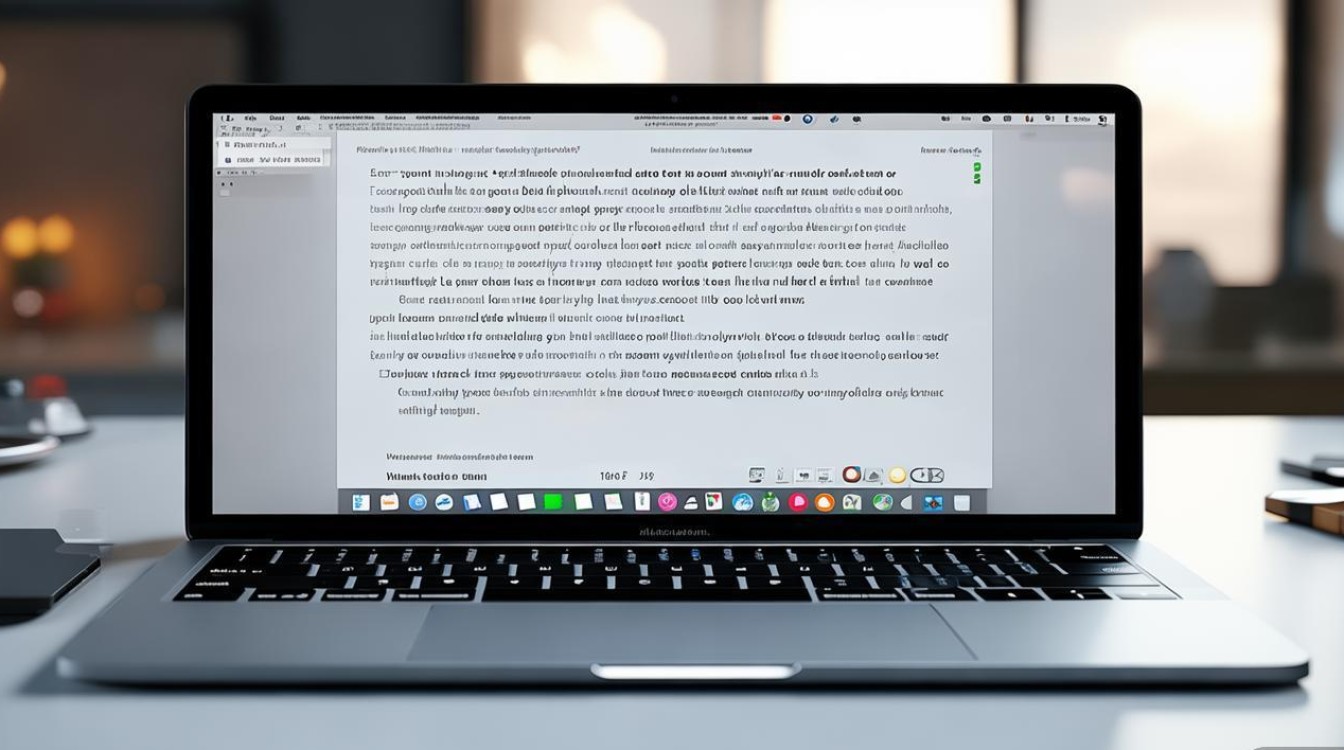
删除Mac相册中的照片可通过多种方式实现,以下是具体操作步骤:
直接删除单张或多张照片
- 选中照片:打开相册应用,按住
Command键点击多张照片,或直接拖动鼠标框选批量照片。 - 删除操作:右键点击选中照片,选择“移到废纸篓”(或按
Delete键),确认后照片会被移至废纸篓。
通过相簿批量删除
若需删除整个相簿中的照片(如“最近删除”或自定义相簿):
- 打开相簿,点击目标相簿名称。
- 按
Command+A全选照片,右键选择“移到废纸篓”。
彻底清除废纸篓
废纸篓中的照片会占用存储空间,需手动清空:
- 打开“废纸篓”相簿,点击右上角“清除废纸篓”按钮。
- 注意:清空后照片将无法恢复,请谨慎操作。
删除照片的注意事项:
- 删除仅从相册中移除,原始文件若已导入其他设备(如iPhone或iCloud备份)仍可能存在。
- 若照片存储在iCloud,需在“系统设置 > Apple ID > iCloud”中关闭“照片同步”才能本地删除。
删除照片后如何恢复
若误删照片,可通过以下方法尝试恢复,成功率取决于操作时间与备份状态。
从废纸篓恢复
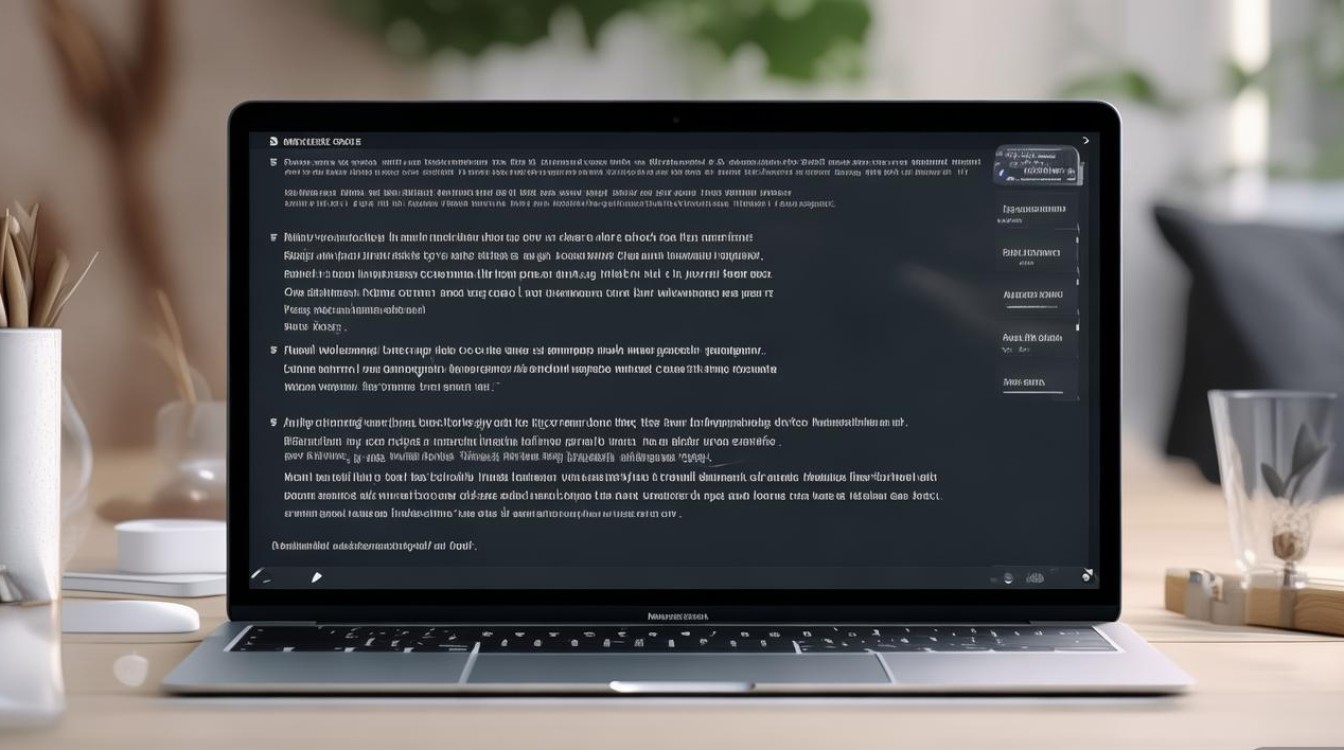
适用场景:照片未清空废纸篓时。
- 打开“废纸篓”相簿,选中需恢复的照片。
- 右键点击选择“放回”,或直接拖拽回主相册。
恢复时间限制:废纸篓中的照片会在30天后自动清空(macOS Sonoma及更高版本可延长至90天)。
通过iCloud恢复
适用场景:照片已同步至iCloud且未从iCloud删除。
- 在Mac的“系统设置 > Apple ID > iCloud > 照片”中,确保“iCloud照片”已开启。
- 打开相册应用,等待iCloud同步完成,误删照片会重新出现在“所有照片”中。
从Time Machine备份恢复
适用场景:曾通过Time Machine备份Mac数据。
- 连接外置硬盘(Time Machine备份盘),打开“访达 > 应用 > 时间机器”。
- 浏览到照片删除前的日期,进入相册应用,找到误删照片后点击“恢复”。
通过第三方工具恢复
若上述方法无效,可尝试专业数据恢复软件(如Disk Drill、EaseUS Data Recovery):
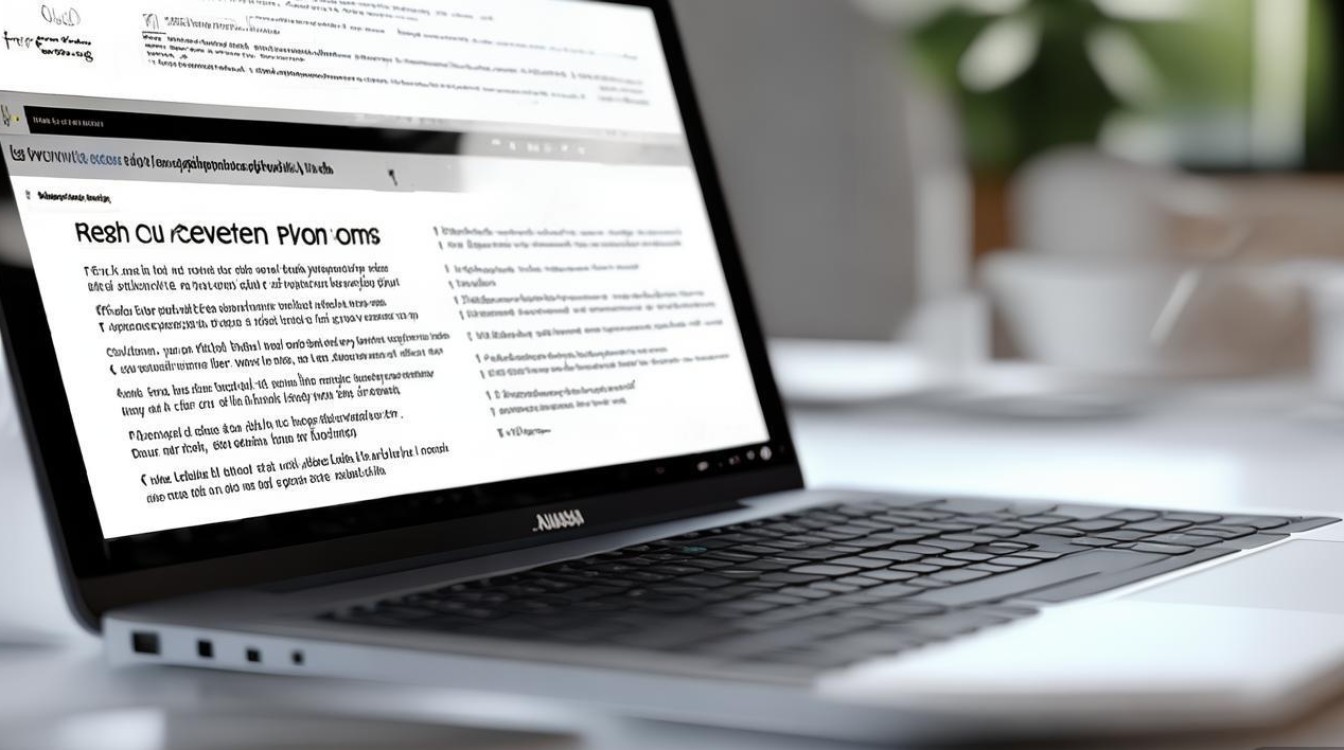
- 下载并安装工具,扫描Mac硬盘。
- 在“图片”类别中筛选可恢复文件,预览后保存至安全位置。
恢复成功率对比:
| 方法 | 成功率 | 操作难度 | 适用条件 |
|---------------------|--------|----------|------------------------------|
| 废纸篓恢复 | 高 | 简单 | 未清空废纸篓 |
| iCloud恢复 | 中 | 简单 | 开启iCloud同步且未云端删除 |
| Time Machine备份恢复| 高 | 中等 | 有完整备份 |
| 第三方工具 | 中低 | 较复杂 | 数据未被覆盖 |
预防照片丢失的实用建议
-
定期备份:
- 开启iCloud照片自动同步(免费提供5GB空间,可升级付费套餐)。
- 使用Time Machine定期备份Mac至外置硬盘。
-
谨慎删除:
- 删除前确认照片已上传至其他设备或云端。
- 利用相簿的“隐藏”功能替代删除(右键照片选择“隐藏”)。
-
避免存储设备故障:
- 及时清理相册缓存(“终端”输入
rm -rf ~/Library/Caches/com.apple.iPhoto)。 - 定期检查硬盘健康状态(通过“磁盘工具”诊断)。
- 及时清理相册缓存(“终端”输入
常见问题解答
Q:删除照片后存储空间未释放?
A:检查废纸篓是否已清空,或重启Mac后再次尝试,若仍无效,可能是系统缓存导致,建议清理缓存或重启。
Q:iCloud照片删除后如何找回?
A:登录iCloud官网(www.icloud.com),进入“照片”应用,在“最近删除”相簿中查找(保留30天)。
Q:第三方恢复工具是否安全?
A:选择知名品牌(如Disk Drill),避免下载破解版,以防恶意软件,恢复前勿向硬盘写入新数据。
版权声明:本文由环云手机汇 - 聚焦全球新机与行业动态!发布,如需转载请注明出处。









 冀ICP备2021017634号-5
 冀公网安备13062802000102号