

苹果7怎么切换中文输入法设置?详细步骤是怎样的?
苹果7怎么切换中文输入法设置
在数字化时代,智能手机已成为人们日常生活中不可或缺的工具,而输入法则是在设备上进行文字交流的核心功能,对于使用苹果7的用户而言,掌握中文输入法的切换与设置不仅能提升操作效率,还能更好地适应多样化的使用场景,本文将详细介绍苹果7如何切换中文输入法、进行相关设置,以及解决常见问题,帮助用户充分发挥设备的输入功能。
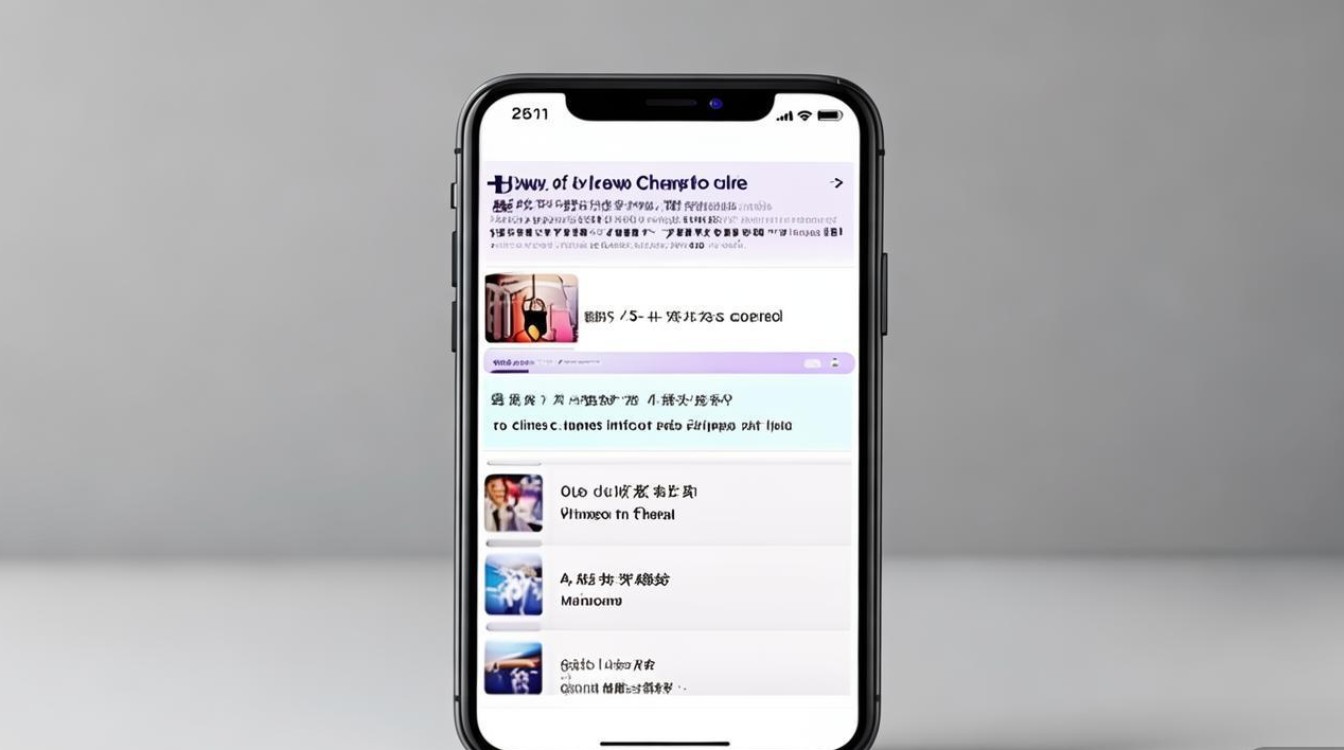
苹果7切换中文输入法的基础操作
苹果7支持多种中文输入法,如拼音、手写、语音等,用户可以根据习惯灵活切换,以下是切换输入法的具体步骤:
-
调出输入法界面:在任何支持文字输入的应用(如备忘录、信息、微信等)中,点击文本输入框,键盘会自动弹出。
-
切换输入法:
- 长按地球图标:在键盘左下角找到“地球”图标(即“切换键盘”按钮),长按该图标,会弹出已安装的输入法列表,点击选择所需的中文输入法即可切换。
- 轻点地球图标:若用户设置了轻点切换(默认为长按),可在“设置”中调整,轻点一次地球图标,可在输入法之间循环切换。
-
验证切换结果:切换后,键盘布局会发生变化,例如拼音输入法会显示九宫格或全键盘布局,手写输入法则会显示手写区域。
添加与管理中文输入法
若系统中未安装所需的中文输入法,或需要管理已安装的输入法,可通过以下步骤操作:
-
进入设置:解锁苹果7,点击主屏幕上的“设置”图标。
-
选择通用:在设置菜单中,向下滑动并点击“通用”。
-
打开键盘设置:在通用菜单中,点击“键盘”,进入键盘管理界面。
-
添加新输入法:
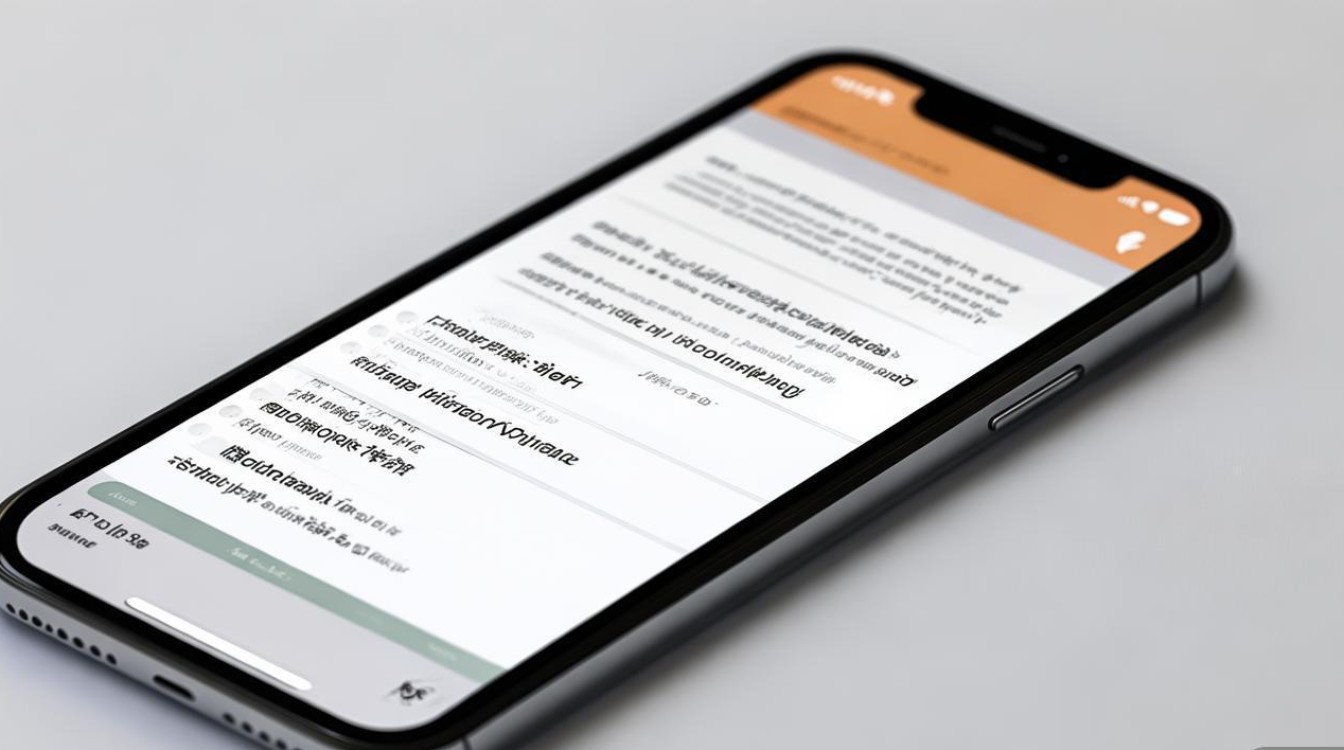
- 点击“键盘”上方的“键盘”选项,进入已安装键盘列表。
- 点击“添加新键盘”,在语言列表中选择“简体中文”或“繁体中文”,然后选择具体的输入法类型(如拼音、手写、注音等)。
- 确认添加后,新输入法会出现在键盘列表中。
-
删除或调整输入法顺序:
在“键盘”列表中,点击“编辑”按钮,可拖动输入法右侧的“三”图标调整顺序,或点击红色“减号”删除不需要的输入法。
以下为苹果7支持的常见中文输入法类型及特点:
| 输入法类型 | 特点 | 适用场景 |
|---|---|---|
| 拼音输入法 | 基于汉语拼音,支持全拼和简拼 | 日常文字输入,适合熟悉拼音的用户 |
| 手写输入法 | 支持手写识别,可书写汉字或笔画 | 不熟悉拼音或需要快速输入生僻字时 |
| 语音输入法 | 通过语音转文字输入 | 适合长文本输入或双手不便时 |
| 五笔输入法 | 基于汉字笔画结构,需学习编码 | 专业打字员或五笔熟练用户 |
中文输入法的个性化设置
苹果7允许用户对中文输入法进行个性化调整,以提升输入体验,以下是常用设置选项:
-
启用/关闭智能拼音:
进入“设置”>“通用”>“键盘”>“中文(简拼音)”,可开启“自动 corrections”功能,系统会自动纠正拼写错误;或关闭“预测”功能,减少输入时的干扰。
-
调整键盘布局:
在“键盘”设置中,点击“键盘”>“全键盘”,可选择“QWERTY”或“九宫格”布局,九宫格适合单手操作,全键盘则适合快速打字。
-
设置文本替换:
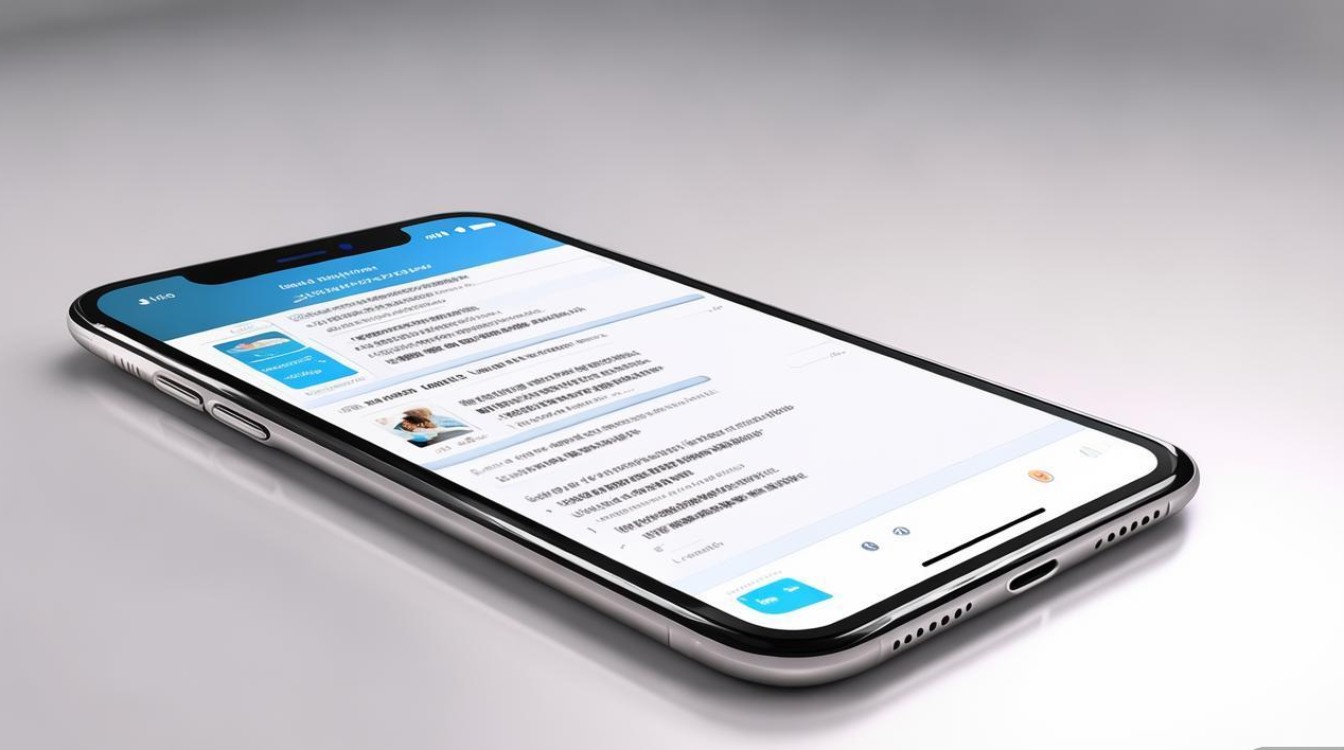
进入“文本替换”菜单,可添加常用短语或缩写,输入“dz”可自动替换为“电子”,提升输入效率。
-
开启触控反馈:
在“声音与触感”中,开启“键盘点击”功能,输入时会产生轻微震动反馈,提升操作手感。
常见问题与解决方法
在使用苹果7中文输入法时,用户可能会遇到一些问题,以下是常见问题及解决方案:
-
输入法切换不灵敏:
- 原因:可能是输入法过多或系统卡顿。
- 解决:删除不常用的输入法,或重启设备。
-
手写输入法无法识别:
- 原因:书写不规范或识别区域未对准。
- 解决:尽量按标准笔画书写,确保字符在识别框内。
-
语音输入法不准确:
- 原因:环境噪音过大或网络信号差。
- 解决:在安静环境下使用,并确保设备联网。
-
输入法顺序混乱:
- 原因:未正确调整输入法顺序。
- 解决:通过“设置”>“通用”>“键盘”>“编辑”重新排序。
苹果7的中文输入法功能强大且灵活,通过掌握切换、添加、个性化设置及问题解决方法,用户可以显著提升文字输入效率,无论是日常聊天、工作文档处理还是学习记录,合理的输入法设置都能让操作更加得心应手,建议用户根据自身需求定期调整输入法配置,并结合系统更新优化功能体验,随着iOS版本的迭代,苹果7的输入法功能可能会进一步优化,建议用户关注系统更新,以获取最新功能与改进。
通过以上步骤和技巧,相信用户能够充分发挥苹果7的输入法潜力,享受流畅的文字交流体验。
版权声明:本文由环云手机汇 - 聚焦全球新机与行业动态!发布,如需转载请注明出处。






 冀ICP备2021017634号-5
 冀公网安备13062802000102号