

苹果7手机连接电脑怎么设置数据连接?
要将苹果7手机连接电脑并进行数据传输,用户需通过多种方式实现,包括有线连接、无线连接及第三方工具辅助,以下是具体设置步骤及注意事项,帮助高效完成数据同步与管理。
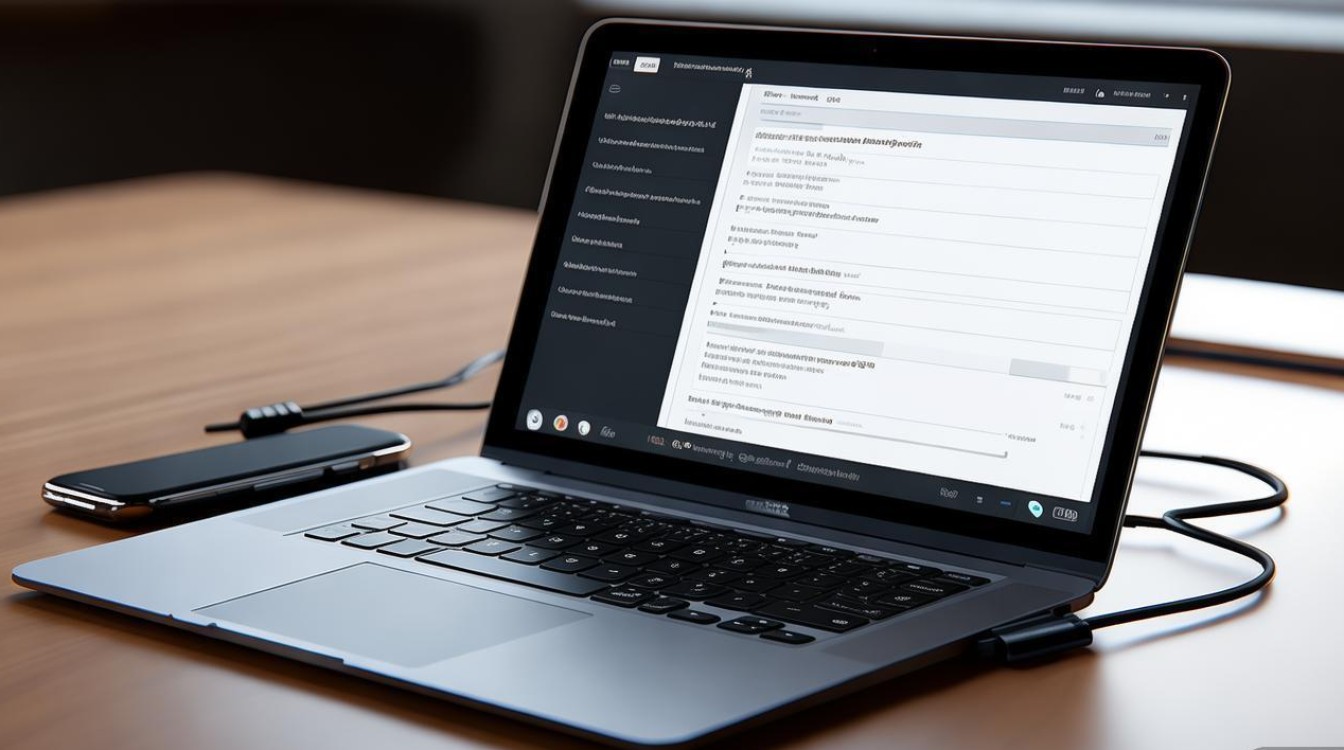
有线连接:USB数据线传输
苹果7与电脑的有线连接是最直接的数据传输方式,适用于文件、照片及备份操作。
原装数据线与接口匹配
苹果7采用Lightning接口,需使用原装或MFi认证数据线连接电脑,若使用非认证数据线,可能出现“此配件未经认证无法正常工作”的提示,导致无法充电或传输数据。
电脑端设置
-
Windows系统:
首次连接时,需安装iTunes或Apple Devices驱动程序(可通过微软官方商店下载),连接后,在“此电脑”中会出现以手机名称命名的设备盘符,可直接拖拽文件传输。
若无法识别,可进入“设备管理器”找到“便携设备”,右键选择“更新驱动程序”。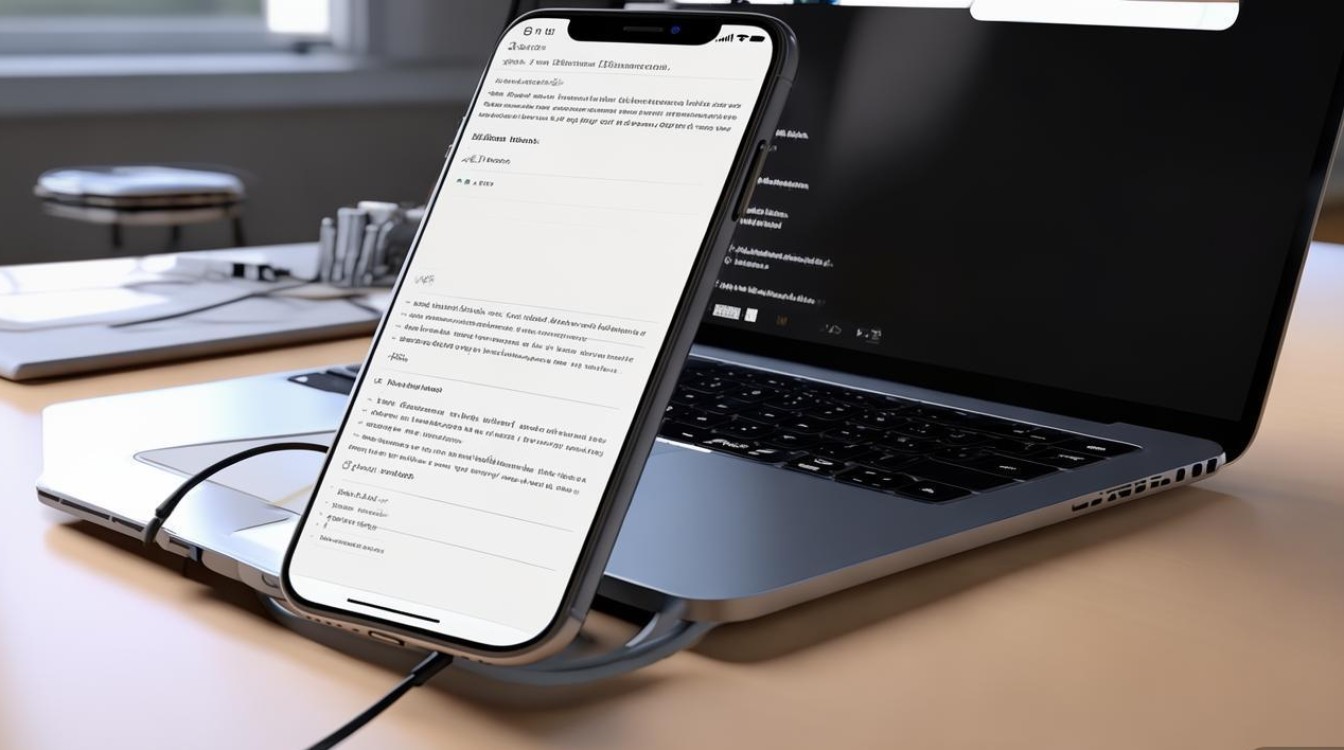
-
macOS系统:
macOS 10.15及以上系统无需额外驱动,连接后会在“访达”侧边栏显示设备图标,点击进入内部存储,可直接管理文件。
手机端信任设置
连接后,手机屏幕会弹出“信任此电脑”提示,需输入密码确认,若未弹出,可进入“设置”-“通用”-“关于本机”,连续点击“信任”选项激活。
无线连接:Wi-Fi与iCloud同步
无需数据线即可实现数据备份与传输,适合轻量化操作。
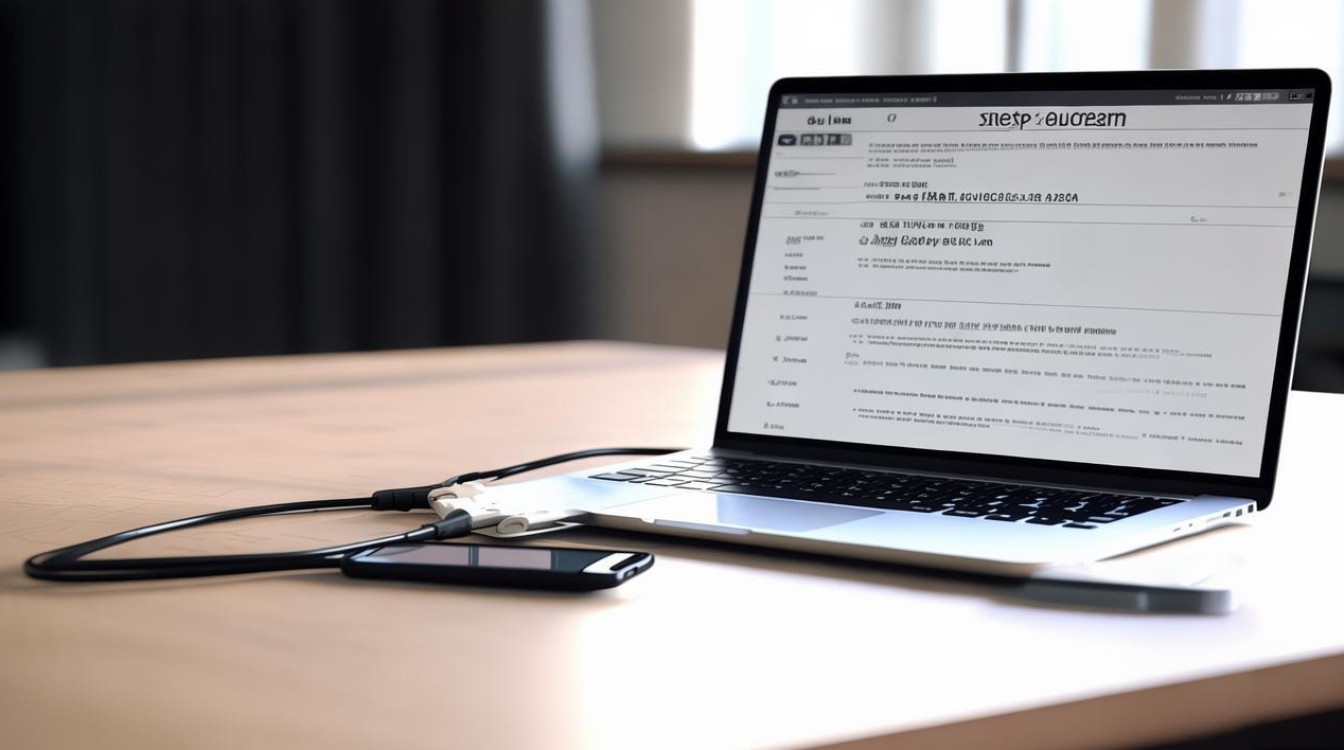
通过iCloud无线同步
-
设置步骤:
手机端:进入“设置”-“[你的姓名]”-“iCloud”,开启“照片”“通讯录”“备忘录”等同步开关。
电脑端:登录相同Apple ID的iCloud官网或下载iCloud for Windows,选择需要同步的文件夹即可自动下载。 -
适用场景:适合照片、联系人等小文件长期同步,大文件传输速度较慢。
通过第三方工具实现无线传输
使用AirDroid、EaseUS MobiMover等工具,可通过Wi-Fi在手机与电脑间互传文件。
- AirDroid设置:
手机安装App并注册账号,电脑登录网页版web.airdroid.com,扫码即可连接,支持文件传输、远程控制等功能。
iTunes与Finder备份管理
iTunes(Windows)或访达(macOS)是苹果官方管理工具,可全面备份手机数据。
创建完整备份
- 连接手机:通过数据线连接电脑,打开iTunes或访达。
- 选择备份类型:点击“立即备份”创建完整备份(含应用数据、设置等),或勾选“加密本地备份”以保存健康数据与密码。
备份文件位置
| 系统 | 备份路径 |
|---|---|
| Windows | 资源管理器 > 此电脑 > 用户 > [用户名] > AppData > Roaming > Apple Computer > MobileSync > Backup |
| macOS | 访达 > 主文件夹 > 库 > Application Support > MobileSync > Backup |
注意事项与常见问题解决
- 连接不稳定:尝试更换数据线、USB接口,或重启手机与电脑。
- 无法识别设备:检查手机是否开启“USB调试模式”(需在开发者选项中开启)。
- 传输速度慢:避免使用USB Hub,优先连接主板原生接口;无线传输时尽量靠近路由器。
通过以上方法,用户可根据需求选择合适的方式实现苹果7与电脑的数据连接与管理,有线传输适合高效操作,无线方式则提升便捷性,合理搭配使用可显著提升数据同步效率。
版权声明:本文由环云手机汇 - 聚焦全球新机与行业动态!发布,如需转载请注明出处。






 冀ICP备2021017634号-5
 冀公网安备13062802000102号