

苹果7怎么自定义快捷键?设置方法详解
苹果7快捷键设置全攻略:提升操作效率的实用指南
苹果7作为苹果的经典机型,虽然已发布多年,但其流畅的系统和便捷的操作体验仍受许多用户喜爱,通过设置快捷键,可以大幅提升日常使用效率,减少重复操作,本文将详细介绍苹果7的快捷键设置方法,包括系统自带功能、辅助触控自定义以及第三方工具应用,帮助用户充分利用设备潜力。
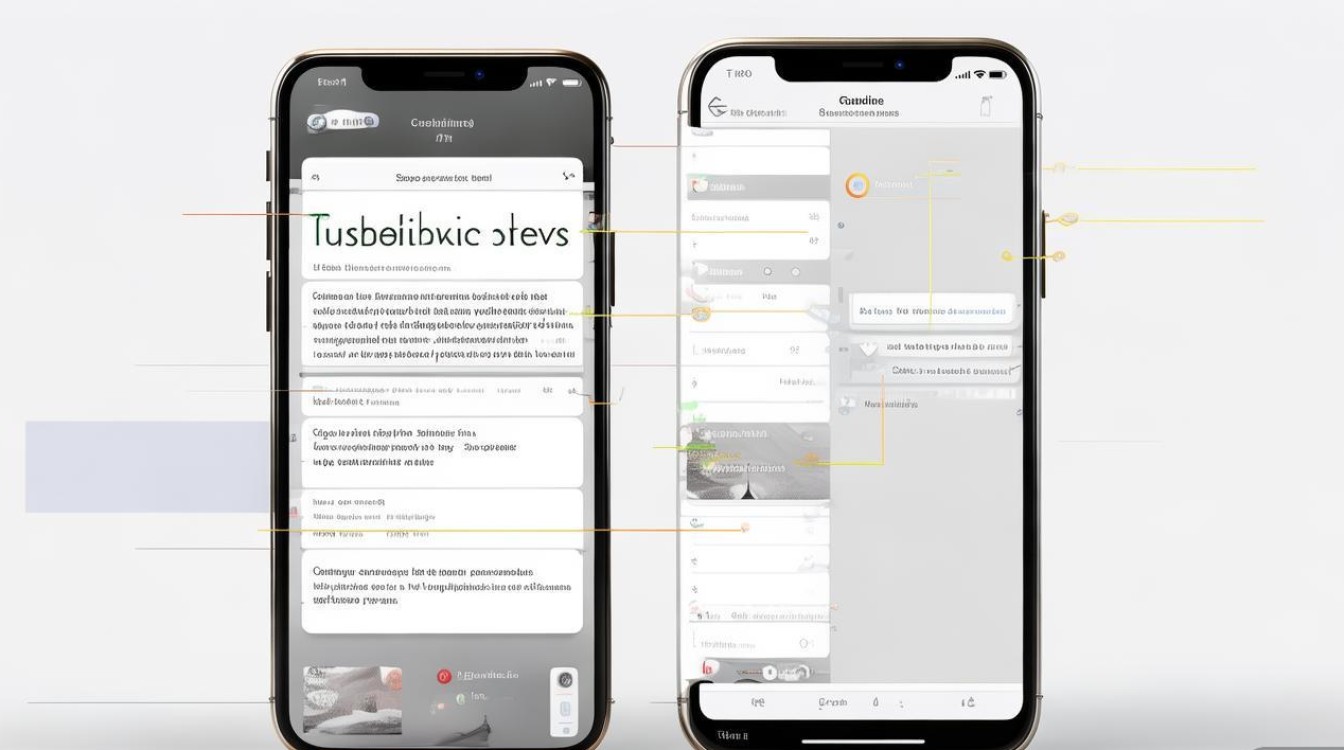
系统自带快捷键:基础操作高效化
苹果7内置了多种快捷键组合,覆盖日常使用的核心功能,熟练掌握这些组合键,无需进入菜单即可快速完成操作,以下是常用快捷键分类说明:
基础功能快捷键
- 锁屏:短按侧边按钮(电源键)
- 截屏:同时点击侧边按钮+Home键
- 强制重启:长按侧边按钮+Home键约10秒(出现苹果标志后松开)
- 静音/取消静音:长按音量减小键至震动提示
应用切换与多任务
- 切换应用:双击Home键,进入多任务界面左右滑动
- Siri唤醒:长按Home键(连接电源线时无需长按)
- Apple Pay:双击Home键,侧边按钮轻触Touch ID
辅助功能快捷键
在“设置-通用-辅助功能-快捷键”中,可启用以下功能:
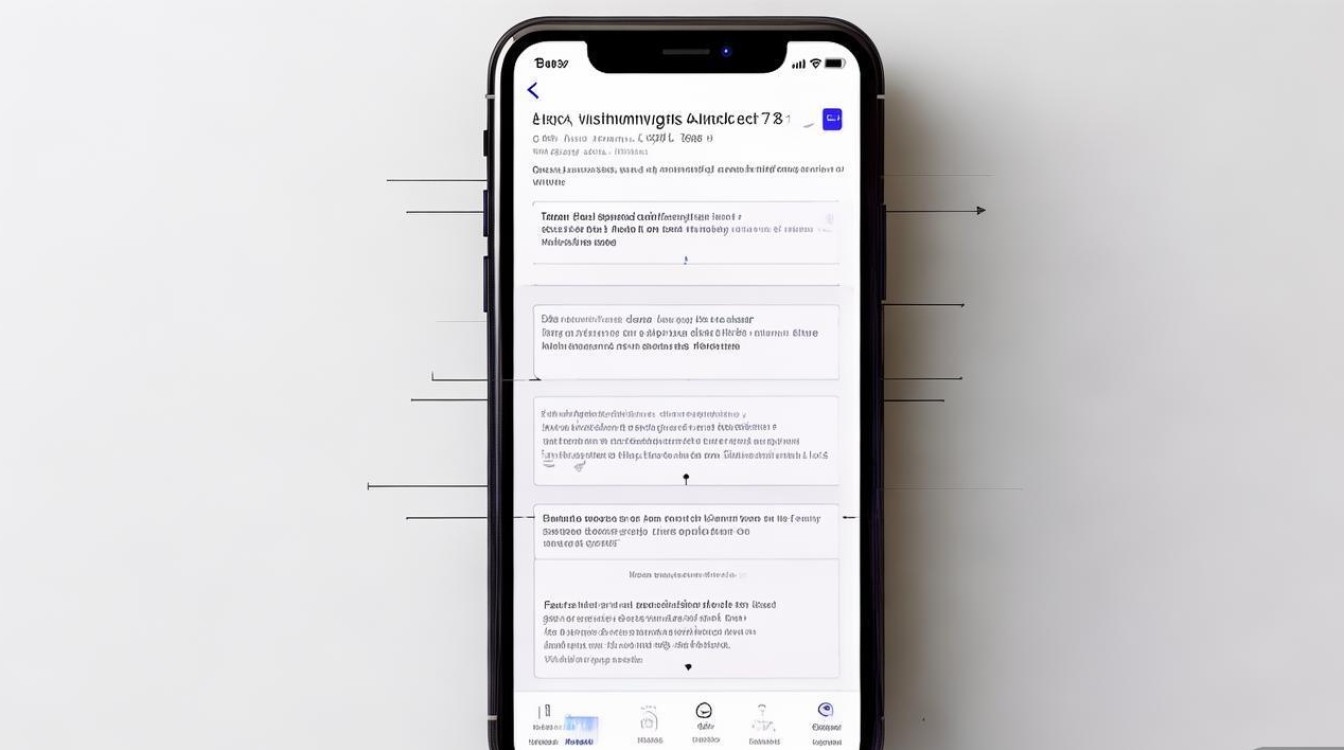
- 放大镜:三击Home键
- 旁白:三击Home键(需提前开启)
- 屏幕旋转锁定:三击Home键(自定义功能)
辅助触控自定义:打造专属快捷面板
若物理按键操作不便,可通过“辅助触控”功能创建虚拟快捷键,设置路径:设置-通用-辅助功能-辅助触控-自定顶层菜单。
辅助触控基础设置
- 启用开关:打开“辅助触控”选项
- 调整菜单层级:默认显示6个图标,可添加或删除功能
- 自定义手势:单指、双指、三指点击或长按,关联特定操作(如截屏、静音等)
**2. 推荐自定义功能配置
| 功能图标 | 操作方式 | 实用场景 |
|----------------|----------------|------------------------------|
| 截屏 | 单指点击 | 快速保存屏幕内容 |
| 隐藏Dock栏 | 双指上滑 | 增大屏幕可用空间 |
| 唤起Siri | 长按 | 语音指令控制设备 |
| 打开控制中心 | 三指下压 | 快速调节亮度、音量等 |
高级手势设置
在“手势”选项中,可设置单指/双指的滑动、长按等动作,
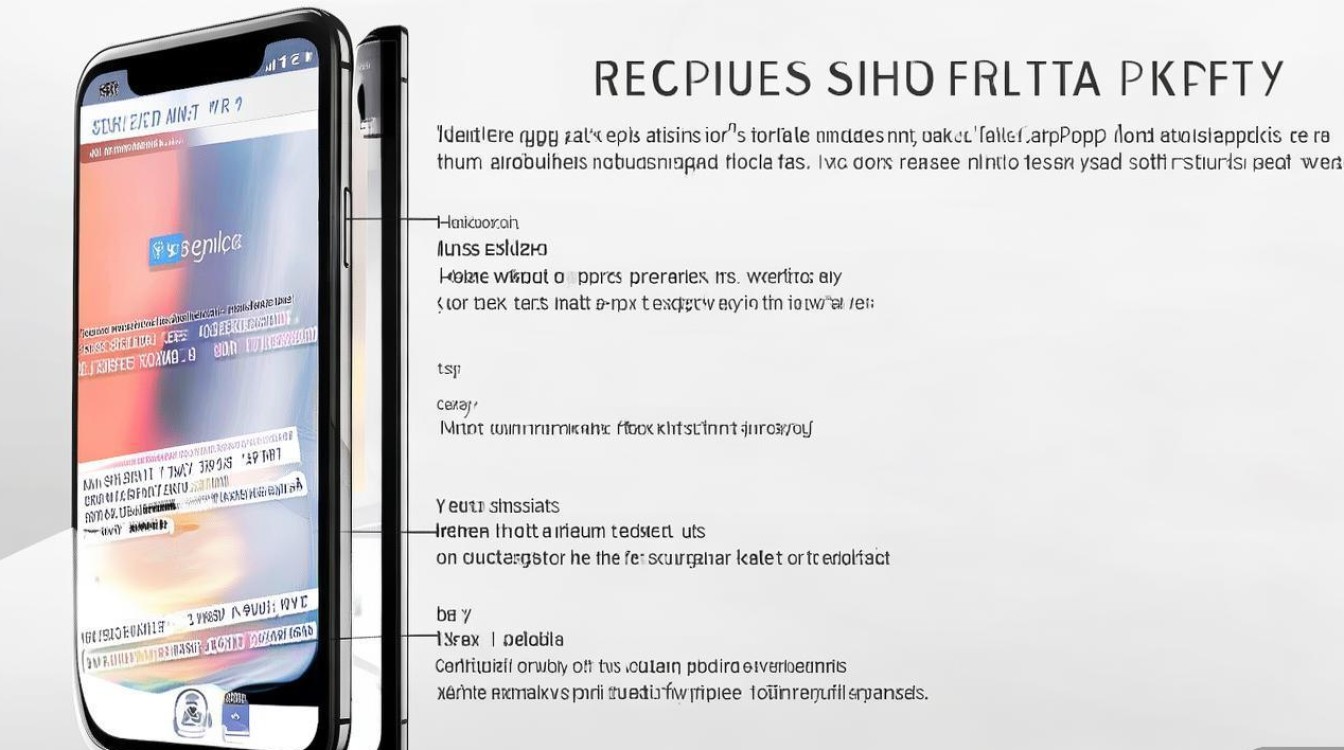
- 单指左滑:返回上一应用
- 双指轻点:打开相机
第三方工具扩展:更多快捷可能
若系统自带功能无法满足需求,可通过App Store下载第三方工具扩展快捷键功能。
快捷指令(Shortcuts)
苹果官方推出的自动化工具,需iOS 12及以上系统支持,用户可创建个性化快捷指令,
- 一键打卡:组合“打开时钟-设置闹钟”
- 夜间模式:自动调暗屏幕并开启勿扰模式
键盘映射应用
通过如“Blink”等应用,将特定按键映射为其他功能(如音量键截屏),需注意部分功能可能需要越狱支持。
语音助手集成
利用Siri与第三方应用联动,通过语音指令触发快捷操作,“嘿Siri,打开微信并给妈妈发消息”。
注意事项与优化建议
- 兼容性检查:部分快捷键需系统版本支持,建议保持iOS更新至最新。
- 功能冲突:若多个快捷键触发相同操作,可检查辅助触控与系统功能的优先级设置。
- 电池续航:长期开启辅助触控可能略微增加耗电,建议在不使用时关闭。
通过合理设置快捷键,苹果7的操作流畅度和实用性可得到显著提升,无论是基础操作还是个性化需求,用户均可根据自身习惯调整配置,让经典设备焕发新生。
版权声明:本文由环云手机汇 - 聚焦全球新机与行业动态!发布,如需转载请注明出处。








 冀ICP备2021017634号-5
 冀公网安备13062802000102号