

苹果6突然无法识别指纹怎么办?教你3步快速解决!
苹果6突然识别不了指纹是不少用户可能遇到的问题,这不仅影响解锁效率,还可能Apple Pay等功能的正常使用,面对这一故障,无需过度焦虑,通常可通过系统排查和简单操作解决,本文将从常见原因、排查步骤、解决方案及预防措施四个方面,为你提供详细指导。
常见原因分析
苹果6指纹识别失灵可能由多种因素导致,主要可归纳为以下几类:

- 硬件问题:Home键物理损坏(如进水、磕碰)、指纹传感器积灰或老化、排线松动等。
- 软件故障:iOS系统临时bug、指纹数据损坏、未更新至最新系统补丁。
- 环境干扰:手指潮湿、有油污或佩戴手套、屏幕保护膜过厚(遮挡Home键区域)。
- 设置异常:未开启“Touch ID与密码”功能,或指纹录入信息不准确。
基础排查步骤
在尝试复杂操作前,建议先完成以下基础检查,多数临时性故障可在此阶段解决:
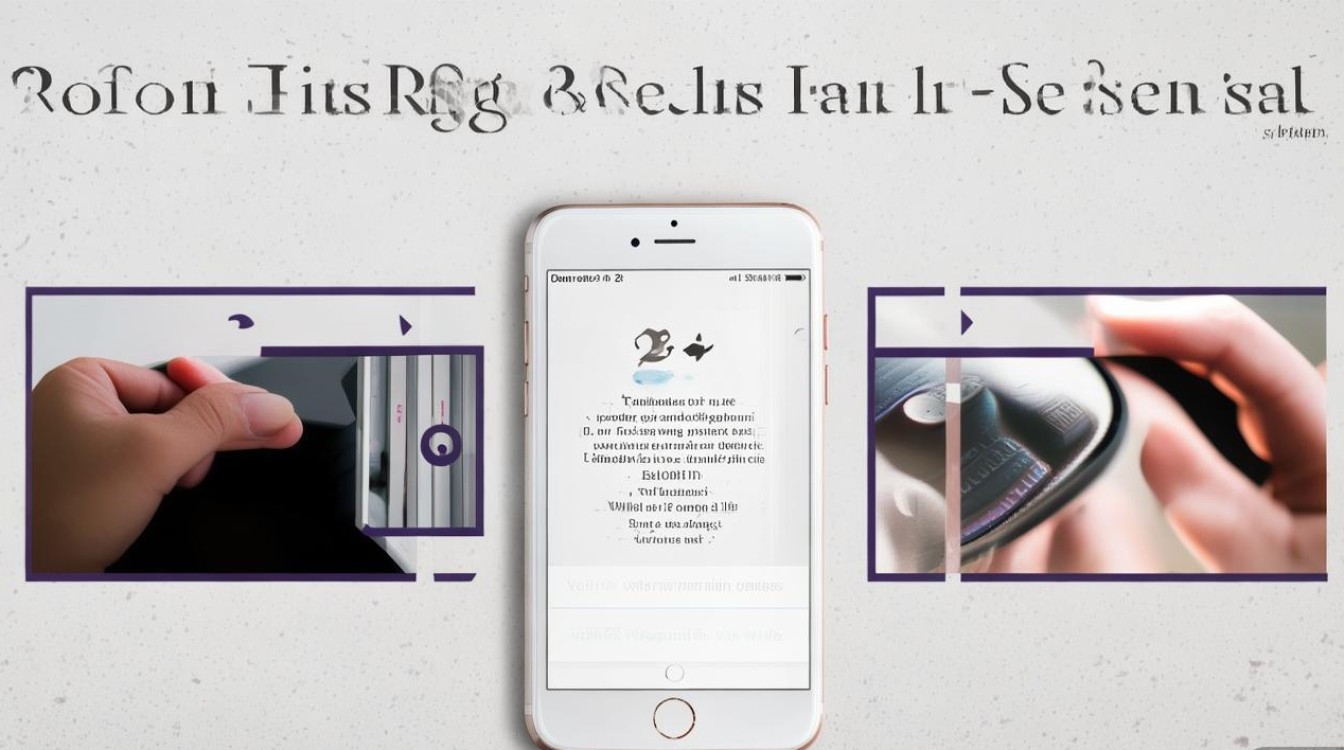
- 清洁手指与Home键:确保手指干燥、无油污,用干燥软布轻擦Home键传感器区域(避免使用硬物或液体清洁)。
- 检查屏幕保护膜:若贴膜过厚或覆盖Home键边缘,尝试撕掉膜后测试指纹识别。
- 重启设备:长按电源键“滑动关机”,30秒后重新开机,可清除临时软件故障。
- 检查系统设置:进入“设置”-“Touch ID与密码”,确认指纹功能已开启且至少录入一个有效指纹。
针对性解决方案
若基础排查无效,可根据具体情况尝试以下方法:
软件层面修复
| 操作步骤 | 具体说明 |
|---|---|
| 更新iOS系统 | 前往“设置”-“通用”-“软件更新”,安装最新版本系统,修复潜在bug。 |
| 重新录入指纹 | 删除原有指纹:进入“Touch ID与密码”-轻触指纹名称-删除;重新录入时,确保手指角度覆盖传感器不同区域。 |
| 重置所有设置 | 不会删除数据,但会还原系统设置:进入“设置”-“通用”-“还原”-“还原所有设置”,重启后测试。 |
硬件层面处理
- 排除环境干扰:在干燥环境下操作,避免低温或高湿度环境导致传感器失灵。
- 检查进水/损坏:若设备曾进水或磕碰,可能需拆机清洁Home键或检查排线,非专业人士建议联系官方售后。
- 恢复出厂设置:注意:此操作会清除所有数据,需提前备份,路径:“设置”-“通用”-“还原”-“抹掉所有内容和设置”,恢复后重新设置系统并录入指纹。
进阶操作(谨慎尝试)
- DFU模式刷机:若怀疑系统文件损坏,可通过iTunes(Windows)或Finder(Mac)进入DFU模式重刷固件,操作较复杂,需提前备份数据,建议查阅苹果官方指南或寻求专业帮助。
预防措施与日常维护
为减少指纹识别故障发生,建议养成以下习惯:
- 保持Home键清洁:定期用干燥软布擦拭,避免灰尘、碎屑堆积。
- 规范录入指纹:录入时多次按压不同角度,确保传感器完整记录指纹信息。
- 避免极端环境:不在潮湿、高温环境下使用设备,防止传感器受损。
- 及时更新系统:苹果官方会通过更新优化Touch ID兼容性与稳定性。
- 选择优质保护膜:若需贴膜,选择厚度适中、未完全覆盖Home键边缘的产品。
何时寻求专业帮助
若尝试以上方法后问题仍未解决,可能存在硬件故障(如传感器损坏、排线断裂等),建议联系Apple官方售后或授权维修点进行检测,切勿自行拆解设备,以免造成二次损坏。
苹果6指纹识别问题多数可通过软件调试或简单维护解决,用户需先冷静判断故障原因,从易到难逐步排查,必要时寻求专业支持,以保障设备正常使用。
版权声明:本文由环云手机汇 - 聚焦全球新机与行业动态!发布,如需转载请注明出处。







 冀ICP备2021017634号-5
 冀公网安备13062802000102号