

苹果6s上的nfc怎么用法
苹果6s上的NFC怎么用法
苹果6s作为苹果公司在2015年推出的经典机型,虽然距今已有多年,但其内置的NFC(近场通信)功能至今仍具有一定的实用价值,许多用户可能并不清楚这款老机型如何充分利用NFC功能,本文将详细介绍苹果6s上的NFC用法,包括基础功能、实际应用场景、设置方法以及注意事项,帮助用户充分挖掘这一功能的潜力。
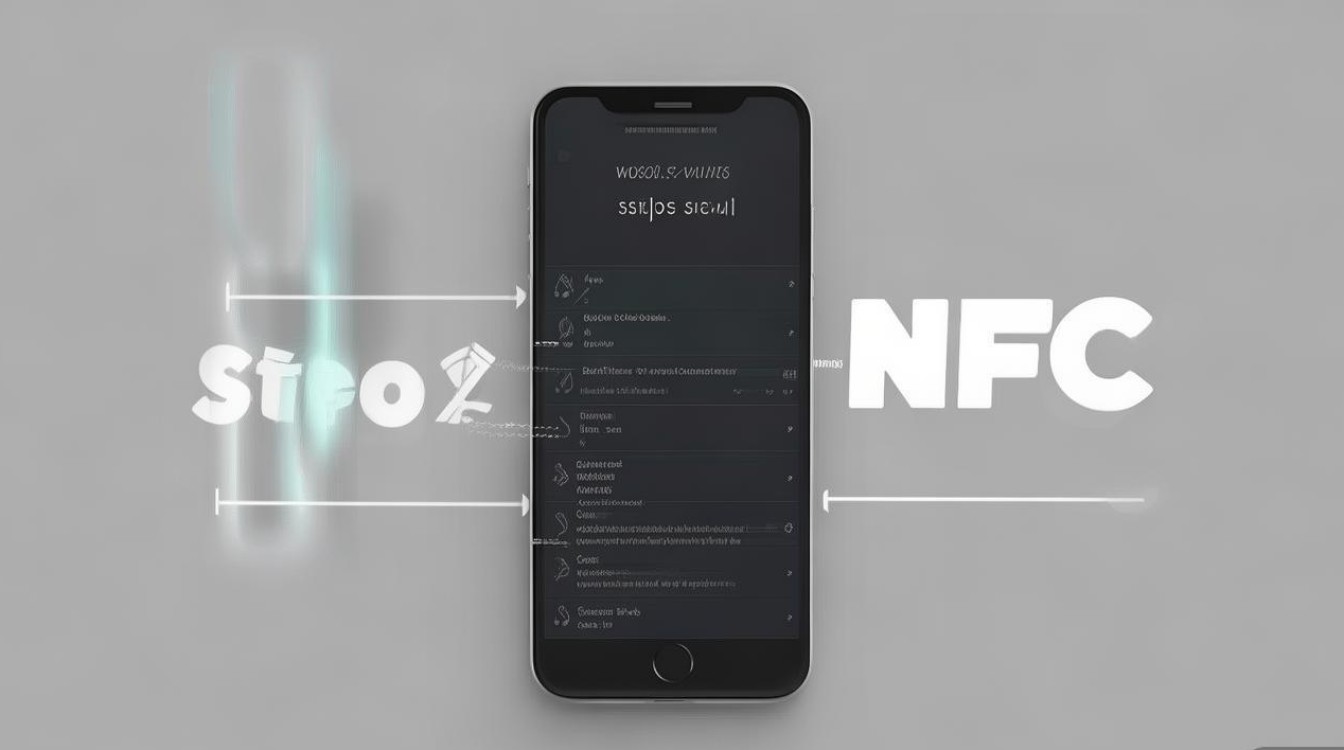
NFC功能在苹果6s中的定位与限制
在苹果6s上,NFC功能并非像安卓设备那样开放给所有第三方应用随意调用,而是被苹果严格限制在特定场景中,其主要用途包括:
- Apple Pay支付:通过NFC完成线下刷卡支付。
- 交通卡功能:支持添加城市交通卡,用于公交、地铁等场景。
- 快捷指令(部分功能):结合“快捷指令”App实现特定自动化操作。
需要注意的是,苹果6s的NFC功能不支持数据传输(如安卓的NFC碰传文件)、门禁卡模拟等高级功能,这是由于iOS系统的封闭性设计所致。
基础设置:开启NFC与相关权限
在使用NFC功能前,需确保设备已正确开启相关设置,具体步骤如下:
- 进入设置:打开“设置”App,滑动至“钱包与Apple Pay”选项。
- 开启NFC:在“钱包与Apple Pay”页面中,确保“NFC”开关已打开(通常默认开启)。
- 添加支付卡:点击“添加信用卡或借记卡”,根据提示绑定银行卡并完成验证。
- 添加交通卡:在“钱包与Apple Pay”页面底部,点击“添加交通卡”,选择所在城市并充值。
完成以上设置后,NFC功能即可正常使用。
核心应用场景详解
Apple Pay线下支付
Apple Pay是苹果6s上NFC功能最核心的应用,支持在支持银联闪付(QuickPass)的POS机上完成支付。
使用步骤:
- 锁屏状态下,双击Home键唤醒Apple Pay界面(需提前设置指纹支付)。
- 将手机靠近POS机的NFC感应区,验证指纹或面容ID(若支持)。
- 支付成功后,手机会震动并显示“完成”提示。
适用场景:超市、便利店、餐厅等支持银联闪付的商户。
交通卡功能
苹果6s支持添加多个城市的交通卡(如北京一卡通、上海公共交通卡等),无需携带实体卡片即可乘坐公交、地铁。
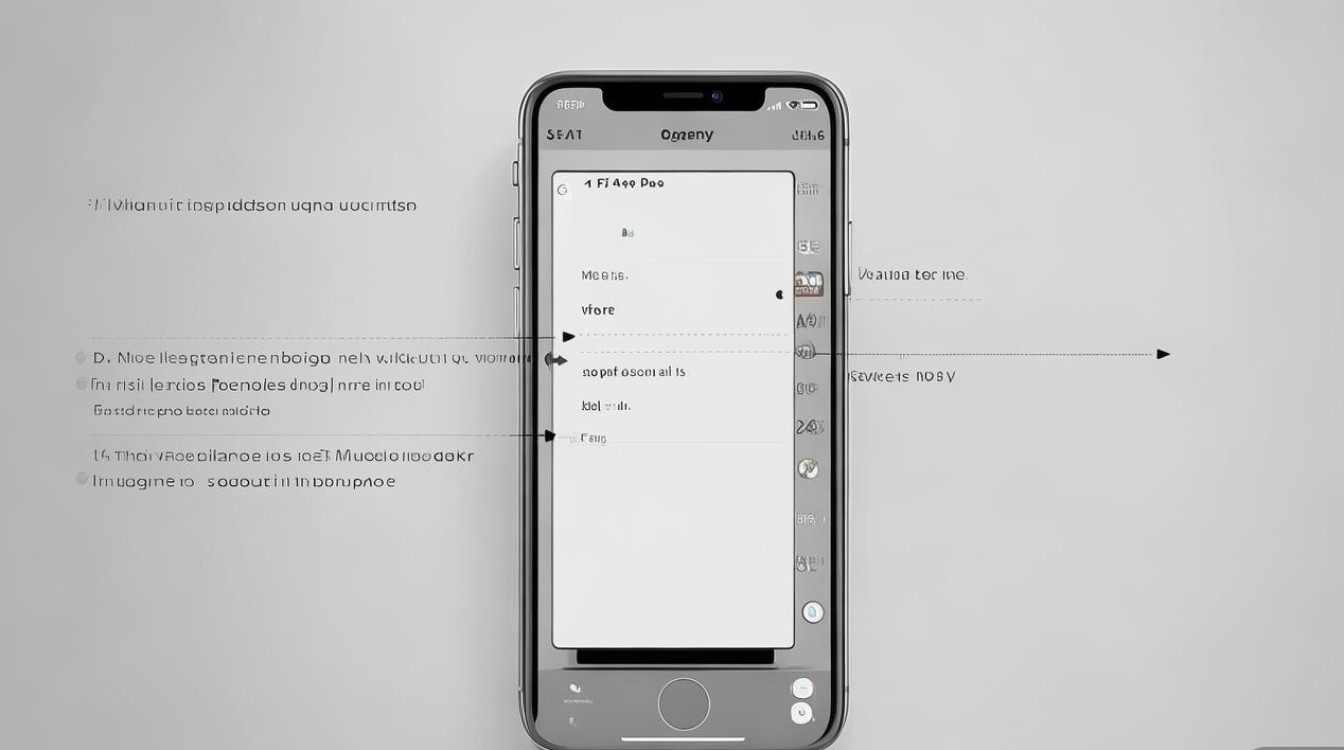
添加与使用方法:
- 在“钱包”App中添加交通卡后,锁屏状态下双击Home键可直接调出交通卡界面。
- 将手机靠近闸机或公交刷卡器,听到“滴”声即表示成功。
注意事项:
- 交通卡需保持余额充足,可通过“钱包”App在线充值。
- 部分城市的交通卡可能不支持NFC过闸,需提前确认兼容性。
快捷指令与自动化
虽然苹果6s的NFC功能受限,但结合“快捷指令”App,仍可实现部分自动化操作。
- NFC触发快捷指令:需借助第三方NFC标签工具(如“NFC Tools”),将特定指令写入NFC标签,碰触标签后触发预设动作(如打开App、发送信息等)。
操作步骤:
- 在App Store下载“快捷指令”和“NFC Tools”App。
- 在“NFC Tools”中创建新任务,打开相机”。
- 将生成的NFC标签贴在固定位置,碰触标签即可执行任务。
常见问题与解决方案
| 问题现象 | 可能原因 | 解决方法 |
|---|---|---|
| Apple Pay支付失败 | 银行卡未开通闪付功能 | 联系银行开通银联闪付服务 |
| 交通卡无法刷卡 | 余额不足或卡片未激活 | 通过“钱包”App充值或重新添加卡片 |
| NFC无响应 | 设备NFC模块故障 | 联系Apple售后检测硬件 |
| 快捷指令不生效 | iOS版本过低 | 升级至iOS 12或更高版本 |
注意事项与使用技巧
- 保持系统更新:苹果6s可升级至iOS 12.5.7,建议更新至最新版本以获得更好的兼容性。
- 保护NFC区域:避免手机背部摄像头附近区域贴过厚的金属膜,可能影响NFC信号。
- 隐私安全:添加银行卡或交通卡时,确保设备已设置锁屏密码或指纹验证。
- 替代方案:若NFC功能无法满足需求,可考虑使用第三方NFC兼容设备(如NFC手环)作为补充。
尽管苹果6s的NFC功能在当前看来已不算先进,但其Apple Pay支付和交通卡功能仍能解决日常生活中的部分需求,通过合理设置和使用,用户可以充分利用这一功能,提升出行和支付体验,对于追求更丰富NFC应用的用户,建议考虑升级至支持更多NFC功能的 newer iPhone机型。
希望本文的介绍能帮助苹果6s用户更好地理解和利用NFC功能,让这款经典机型继续发挥余热。
版权声明:本文由环云手机汇 - 聚焦全球新机与行业动态!发布,如需转载请注明出处。









 冀ICP备2021017634号-5
 冀公网安备13062802000102号