

苹果手机怎么卸载软件?如何删除手机应用
苹果手机卸载软件的核心逻辑在于“长按图标触发编辑模式”与“设置中管理存储空间”两条路径,前者适用于常规快速清理,后者则用于解决顽固应用或批量处理需求。 掌握这两种方式能彻底解决用户对于苹果手机卸载怎么卸载软件的疑惑,确保设备运行流畅并释放宝贵存储空间。

桌面快速卸载法:最直观的操作路径
对于绝大多数日常应用,直接在主屏幕操作是最高效的方案,此方法利用了 iOS 系统的原生交互逻辑,无需进入深层菜单。
- 进入编辑状态:在手机主屏幕任意空白处长按,直到所有应用图标开始轻微抖动,且左上角出现"X"或减号图标。
- 确认删除意图:点击目标应用左上角的"X"号(部分新系统显示为减号),系统会弹出确认对话框。
- 选择操作选项:
- 点击“删除 App":将彻底移除应用及其所有关联数据,释放全部空间。
- 点击“移除主屏幕”:仅将图标从桌面移除,应用仍保留在“应用库”中,可随时重新添加。
- 保存更改:操作完成后,点击屏幕右上角的“完成”或按 Home 键退出编辑模式。
注意:若图标未出现"X"号,说明该应用受“屏幕使用时间”中的“内容和隐私限制”保护,需先检查设置中的限制条款。
设置深度管理法:专业清理与批量处理
当桌面图标杂乱、无法长按,或需要查看应用占用空间详情时,通过系统设置进行管理是更专业的选择,这也是解决苹果手机卸载怎么卸载软件疑难问题的关键步骤。
- 进入管理入口:打开“设置”应用,向下滑动找到并点击“通用”。
- 调出存储列表:在通用菜单中,选择"iPhone 存储空间”,系统会自动扫描并列出所有已安装应用及其占用大小,按从大到小排序。
- 执行删除操作:
- 点击任意应用名称,进入详情页。
- 在底部选择“删除 App",系统将彻底清除应用本体及缓存数据。
- 若选择“卸载 App",则仅删除应用本体保留文档和数据,适合需保留数据但想腾出空间的场景。
- 批量优化策略:利用列表的排序功能,优先清理占用空间巨大但使用频率低的应用,实现存储空间的最大化利用。
特殊场景与常见误区解析
在实际操作中,部分用户会遇到无法卸载或卸载失败的情况,这通常源于系统机制或第三方配置。
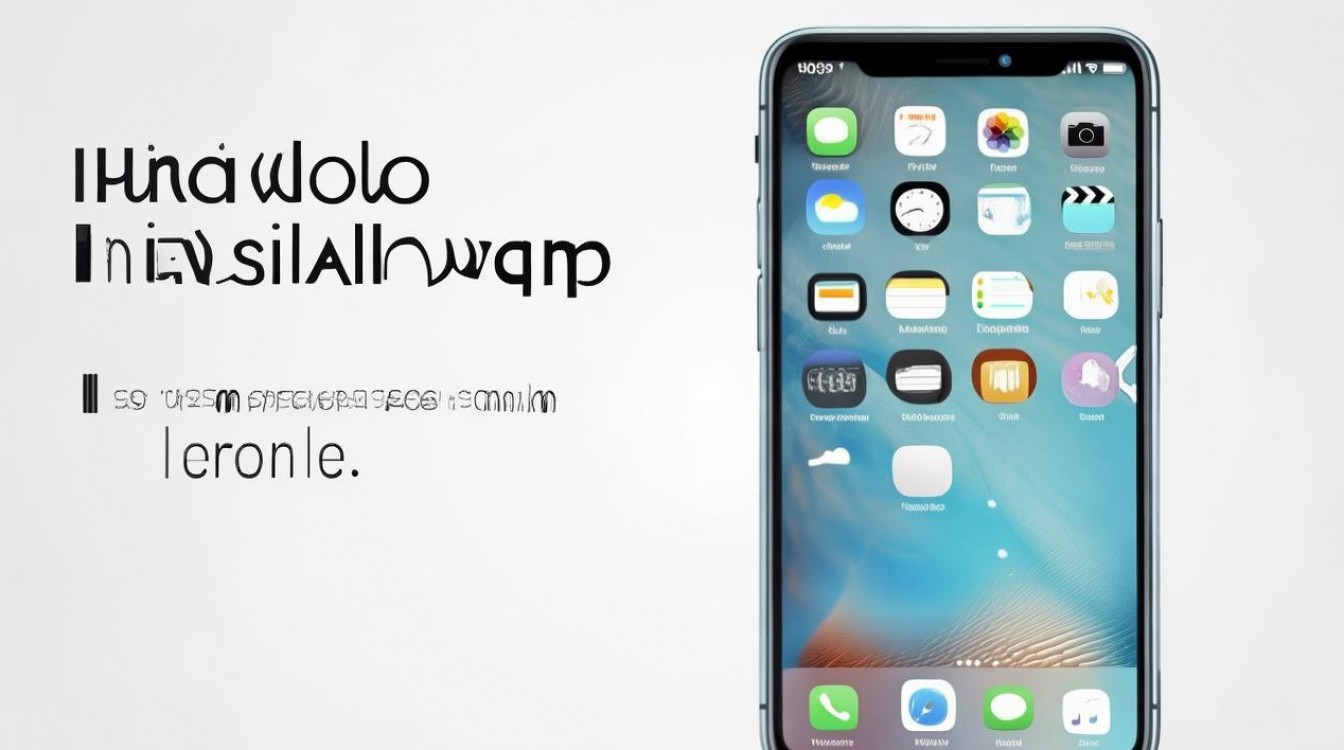
- 无法删除的官方预装应用:iOS 系统自带的“电话”、“信息”、“设置”等核心应用通常无法直接卸载,这是系统安全机制决定的。
- 受企业证书限制的应用:部分非 App Store 下载的应用可能因描述文件限制而锁定,需先删除描述文件(设置 > 通用 > 设备管理)方可操作。
- 家庭共享限制:若设备开启了家庭共享且应用由家庭成员购买,需联系组织者或单独购买才能完全移除。
深度见解:卸载背后的数据逻辑与性能优化
许多用户误以为“卸载”等同于“清空缓存”,实则不然,iOS 的“卸载 App"功能仅移除二进制程序文件,保留用户数据(如聊天记录、游戏进度),这在重新安装后可无缝衔接,而“删除 App"则是物理清除,数据将永久丢失。
专业建议:对于频繁更新且占用空间大的应用(如微信、抖音),建议定期通过“设置”查看其内部缓存,优先清理应用内缓存而非直接卸载,以平衡空间需求与使用便利性,定期执行“卸载未使用 App"功能(设置 > App Store > 卸载未使用的 App),可让系统自动识别并清理长期闲置应用,提升系统响应速度。
相关问答
Q1:卸载应用后,之前下载的文件或聊天记录会丢失吗? A:这取决于您选择的操作,若选择“删除 App",所有数据(包括聊天记录、本地文件)将被永久清除且无法恢复;若选择“卸载 App",仅移除应用主体,文档和数据会保留在系统中,重新安装后可继续查看,建议重要数据提前备份至 iCloud 或电脑。
Q2:为什么有些应用图标无法点击删除或没有 X 号? A:这通常是因为开启了“屏幕使用时间”中的内容限制,导致无法更改或删除应用,请进入“设置” > “屏幕使用时间” > “内容和隐私限制”,检查“不允许更改 App"选项是否被开启,关闭后即可正常删除。
版权声明:本文由环云手机汇 - 聚焦全球新机与行业动态!发布,如需转载请注明出处。










 冀ICP备2021017634号-5
 冀公网安备13062802000102号