

如何将iphone的音乐导入itunes,iphone怎么把音乐导入电脑

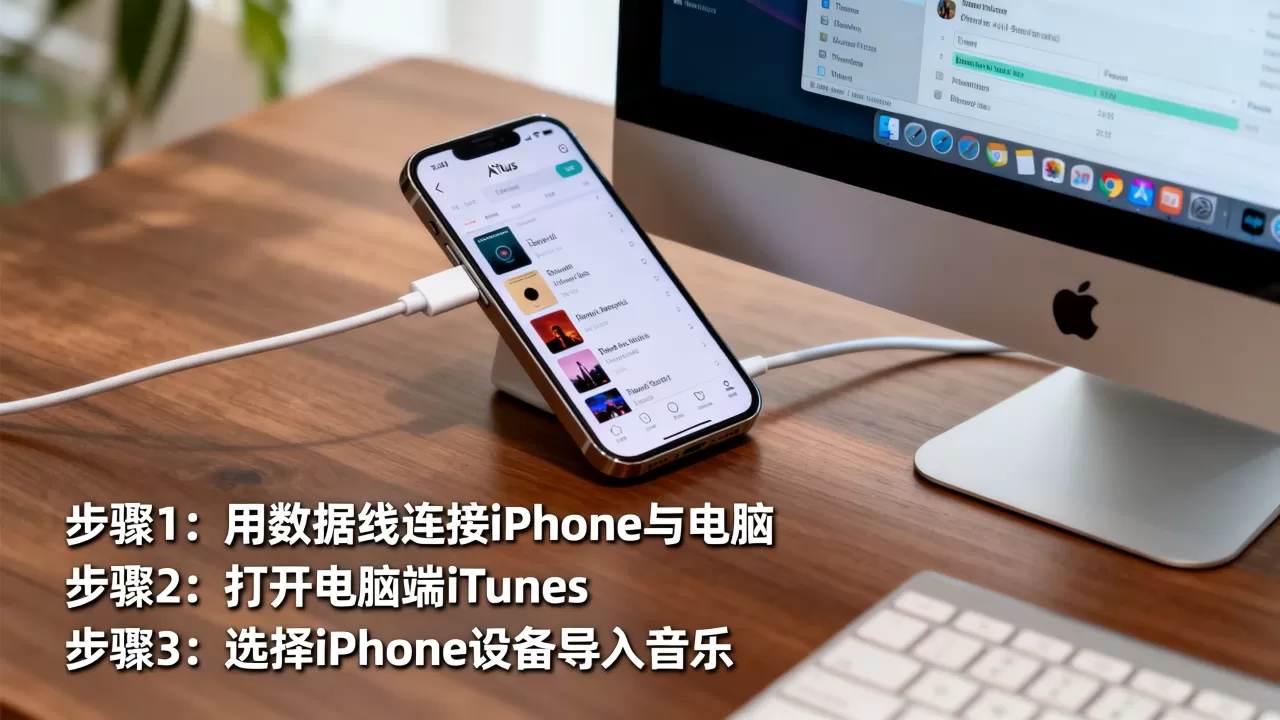
将iPhone音乐导入iTunes的最快路径是通过USB数据线连接电脑,在设备图标中勾选“手动管理音乐”,随后直接拖拽或同步文件,这是目前最稳定且无需依赖云端订阅的本地化解决方案。
很多用户面对iPhone庞大的音乐库时,常感到无从下手,无论是为了备份珍贵的高无损音质文件,还是为了在断网环境下离线收听,将数据从移动端回传至桌面端都是刚需,随着iOS系统的迭代,无线同步虽然便捷,但在处理大量本地文件时,有线连接依然是速度最快、兼容性最好的方式,本文将深入拆解这一过程,涵盖从硬件连接到软件设置的完整闭环。

iPhone音乐导入iTunes的核心操作路径
这一过程并非简单的“复制粘贴”,而是涉及设备权限确认、同步模式切换以及文件选择三个关键环节,只有正确配置了同步策略,才能确保音乐文件顺利进入iTunes库。
建立物理连接与设备识别
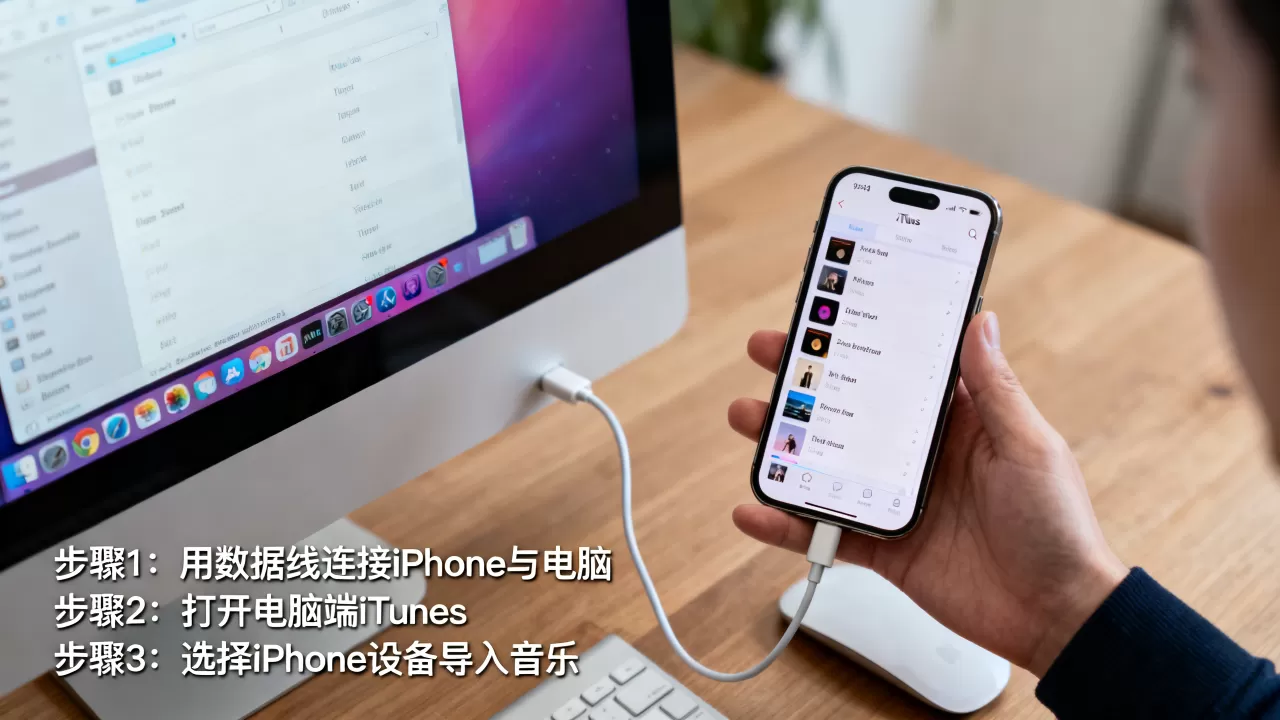
一切始于硬件连接,请使用原装或经过MFi认证的Lightning或USB-C数据线(取决于iPhone型号),将手机连接至装有最新iTunes版本的Windows电脑或macOS( Catalina及以后版本使用“访达”而非iTunes,但逻辑一致)设备。
信任此电脑
连接后,iPhone屏幕通常会弹出“信任此电脑”的提示,点击“信任”并输入锁屏密码,若未弹出,请检查数据线是否松动,或尝试更换USB接口。确认设备识别状态
在iTunes左侧边栏或顶部导航栏中,找到代表你iPhone的小图标,点击该图标后,右侧主界面应显示设备概览信息,包括存储使用情况、软件版本等,若此处无反应,说明驱动未安装或连接失败,需重新插拔或更新iTunes。切换同步模式与文件选择
这是最关键的一步,默认情况下,iTunes处于“自动同步”模式,这会抹除设备上与电脑库不一致的内容,为了仅导入特定音乐,必须改为手动管理。
启用手动管理
页面中,向下滚动至“选项”区域,勾选“手动管理音乐和视频”复选框,iTunes会提示你更改同步设置,点击“使用同步”或“应用”以保存更改。执行音乐导入
切换到“音乐”标签页,勾选“同步音乐”,并选择“选中的播放列表、艺术家、专辑和类型”,在左侧列表中找到你希望导入的音乐源(如iTunes库中的特定歌单),勾选相应的条目,点击右上角的“同步”按钮,进度条走动期间,请勿断开连接。解决常见同步障碍与权限问题
在实际操作中,用户常遇到音乐无法导入、同步失败或音质损失等问题,这些通常源于版权保护、格式不兼容或软件冲突。
版权保护与DRM限制
并非所有音乐都能随意导入,早年从iTunes Store购买的AAC格式文件带有DRM保护,虽已逐渐淘汰,但部分老旧资源仍受限制,从流媒体平台(如Spotify、Apple Music)下载的歌曲通常受数字版权管理保护,无法直接导出至iTunes本地库。
业内专家指出,只有购买并下载至本地、或从CD抓轨生成的无DRM文件(如MP3、ALAC、FLAC)才能自由导入,若遇到灰色文件,说明其受版权保护,需通过合法购买渠道获取无DRM版本。
格式兼容性与音质保留
iTunes对音频格式的支持有限,虽然它支持MP3、AAC、WAV等常见格式,但对FLAC等无损格式的支持在Windows版iTunes中可能不完整,需安装Apple Lossless编码器。
格式转换建议
若导入失败,可先使用第三方工具将文件转换为iTunes支持的格式,对于追求音质的用户,建议保留ALAC(Apple Lossless)格式,它在压缩率与音质间取得了最佳平衡,且完全兼容Apple生态。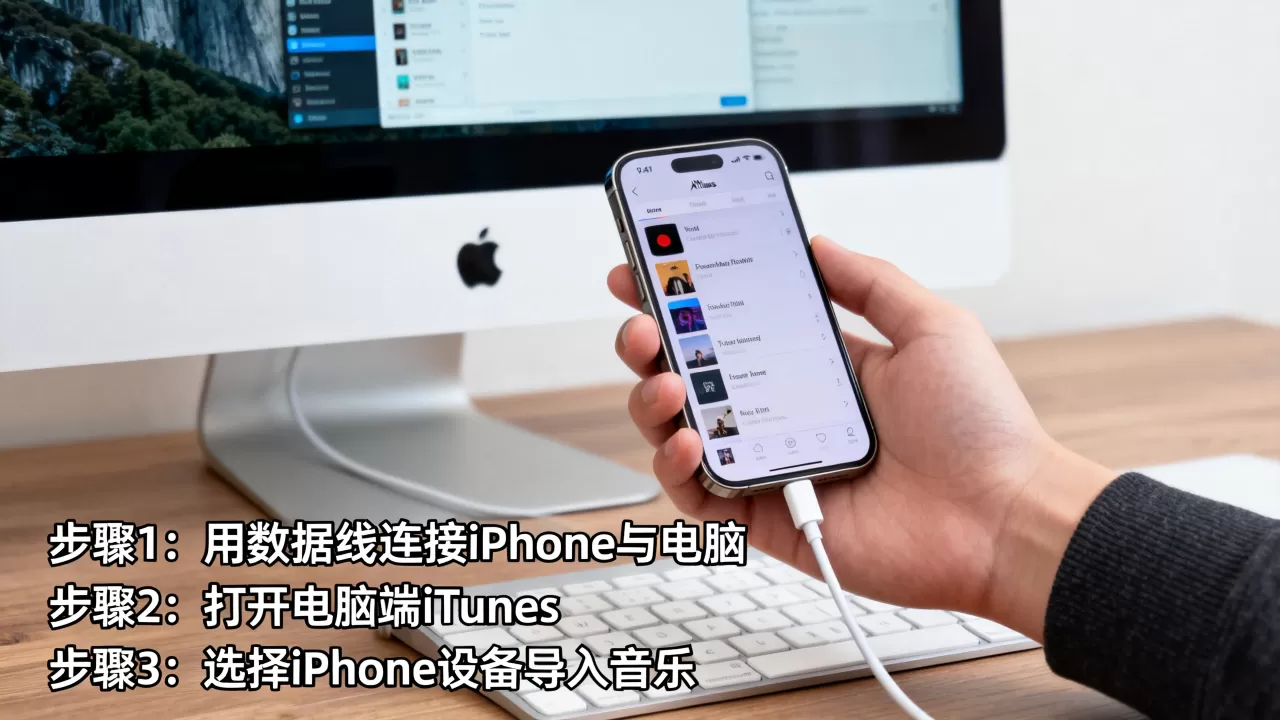
若多次同步后音乐列表混乱,可能是同步策略冲突所致,建议在执行大规模导入前,先备份iPhone数据,在同步设置中,务必确认勾选的是“选中的项目”而非“所有音乐”,以避免意外覆盖设备上其他内容。
无线同步与替代方案对比
对于不愿使用数据线的用户,无线同步或第三方工具提供了另一种选择,不同方案在速度、稳定性和操作复杂度上各有优劣。
无线同步的局限性
iTunes支持Wi-Fi无线同步,但前提是设备曾通过USB连接并信任过该电脑,在设备摘要页勾选“通过Wi-Fi与此电脑同步”后,只要手机与电脑在同一局域网且手机电量充足,即可无线传输。
优缺点分析
- 优点:摆脱线缆束缚,适合少量文件传输。
- 缺点:速度远慢于USB,大文件传输易中断,且要求设备长期处于同一网络环境。
第三方管理工具的适用场景
部分用户偏好使用第三方工具(如iMazing、AnyTrans等)进行文件管理,这类工具通常提供更直观的文件浏览器视图,允许直接拖拽音频文件到手机指定文件夹,无需经过iTunes库的复杂索引。
价格与服务对比
| 方案类型 | 操作难度 | 速度 | 成本 | 适用人群 |
|---|---|---|---|---|
| iTunes有线同步 | 中等 | 快 | 免费 | 大多数普通用户 |
| iTunes无线同步 | 低 | 慢 | 免费 | 少量文件传输 |
| 低 | 中 | 付费/免费试用 | 高级用户/文件管理需求者 |
行业共识认为,对于追求稳定性和免费的用户,iTunes原生功能仍是首选;而对于需要精细文件管理的用户,第三方工具提供了更灵活的体验。
iPhone音乐导入iTunes常见问题解答
如何将iPhone里的歌曲导入电脑iTunes而不丢失原有数据?
确保在同步设置中勾选“手动管理音乐和视频”,并在音乐同步选项中仅选中需要导入的特定播放列表或专辑,这样,iTunes只会将选中的内容从手机复制到电脑库,而不会删除手机上的其他内容或覆盖电脑上的其他音乐,操作前建议先备份iPhone,以防万一。为什么我的iPhone音乐无法导入iTunes,提示格式不支持?
这通常是因为音频文件格式不在iTunes支持范围内,如某些特殊的OGG或WMA格式,解决方法是使用音频转换软件将文件转换为MP3或AAC格式,检查文件是否受DRM保护,受保护的文件无法直接导入,若文件本身是MP3但无法导入,尝试重启iTunes和iPhone,或更新iTunes至最新版本以修复潜在的编码错误。iTunes导入音乐速度慢怎么办?
首先检查数据线连接,使用原装或高质量MFi认证线缆可显著提升传输速度,确保电脑USB接口为USB 2.0或3.0,避免使用前置扩展坞,若传输大量小文件(如数千首单曲),硬盘I/O瓶颈可能是主因,建议将iTunes库存储在SSD而非机械硬盘上,关闭电脑上的杀毒软件实时扫描功能,可减少文件读写时的延迟。通过上述步骤,您可以高效、安全地将iPhone中的音乐资源迁移至iTunes,掌握这一技能,不仅能实现数据备份,更能让您在数字音乐管理中拥有更大的自主权。


