

iPhone软件无法删除怎么办,苹果删除不了软件怎么解决?

iPhone软件无法删除,先别急着还原手机——多数情况是系统应用、访问限制或描述文件在“锁住”图标,用对方法,几分钟就能清干净。
以我帮身边朋友处理过的几十台iPhone来看,真正需要刷机才能解决的删不掉问题,占比其实很小,大部分“删除”按钮变灰、点图标一直抖却不出现红叉的情况,都有对应的正规解法,下面我按问题出现的频率和操作难度,从原因排查到分场景实操,一步步给你讲清楚。
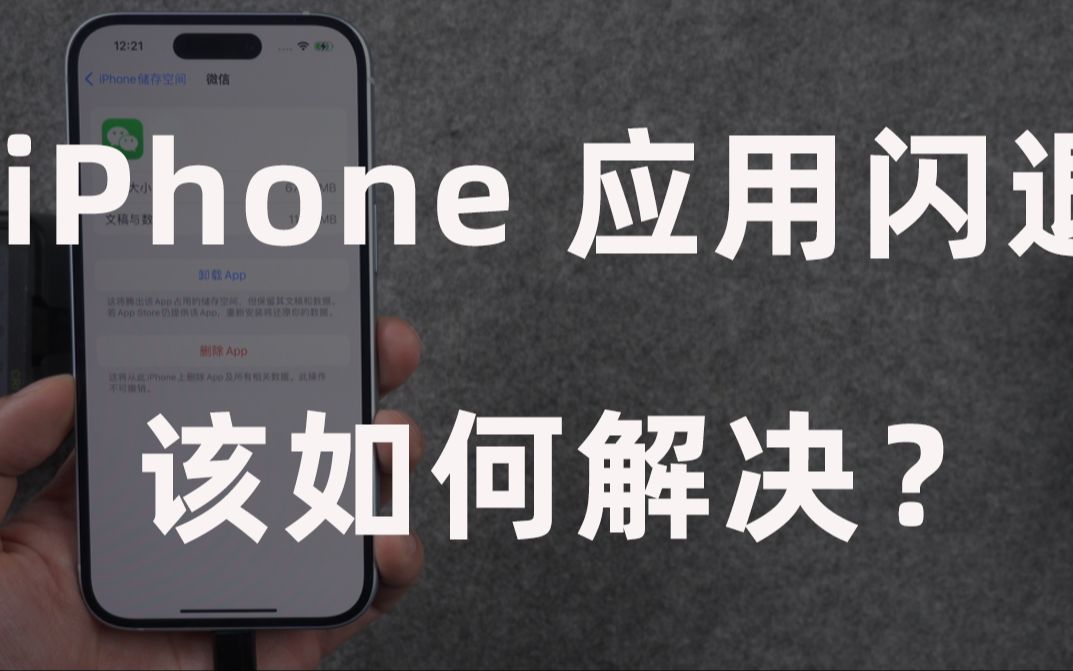
iphone软件删除不掉怎么办:两步定位问题根源
当你发现某个App的图标怎么按都一直抖,但右上角死活没有那个“×”时,先按住锁屏键+音量加键强制重启一次手机,这一步能解决相当一部分由iOS系统瞬时卡顿引发的触控失灵,操作路径是:设置 -> 通用 -> 关机,或者直接用键盘快捷键触发重启界面。
如果重启后还是老样子,不要反复长按图标瞎试,按下面的顺序去设置里找原因,这是区分问题类型的核心流程:
- 检查设置 -> 屏幕使用时间 -> 内容和隐私访问限制,看“iTunes Store与App Store购买项目”里的“删除App”选项是否被设为了“不允许”。
- 检查设置 -> 通用 -> VPN与设备管理,看是否有未移除的描述文件或企业级App证书。
- 检查设置 -> 通用 -> iPhone储存空间,点进目标App,看有没有“删除App”按钮。
这三步走完,90%的删除障碍都能定位到具体元凶,下面分情况给你说透。
检查一下你的iphone无法删除的app,先排除这四类原因
系统自带应用与“隐藏订阅”的特殊状态
iOS允许删除部分系统自带应用,但删除后它们的图标会从主屏幕消失,而不是真正从手机里卸载,如果你发现某个App在App Store里搜索不到,但主屏幕上图标还在,它可能是系统核心组件,查找”、“健康”、“钱包”这类,它们的“删除”按钮在设置里是灰色不可点的。
行业共识认为,这类应用的图标删除权限由苹果系统底层控制,普通用户无法强制移除,但有个变通方法:把它们丢进App资源库并隐藏主屏幕页面,具体操作是:长按空白处进入编辑模式,点页面圆点,取消勾选该App所在的页面,它就从主屏幕消失了,虽然占用空间,但眼不见为净。
屏幕使用时间里的“隐形手铐”
这是“删除按钮灰色”最常见的坑,我遇到过一位用户,他给孩子设了屏幕使用时间后,发现自己手机里所有App都删不掉了,原因是该功能一旦开启,内容和隐私访问限制中的“删除App”会默认锁定为“不允许”。
解法很简单:设置 -> 屏幕使用时间 -> 内容和隐私访问限制 -> iTunes Store与App Store购买项目 -> 删除App -> 改为“允许”,如果你忘了屏幕使用时间密码,需要先通过Apple ID重置,再执行此操作。
企业证书与描述文件导致的“顽固份子”
有些App是通过网页链接或企业签名安装的,比如部分旧版游戏、内测软件,这类App的图标上通常没有“×”,长按后菜单里也只有“共享”和“取消”,没有“移除App”,这种情况下,必须先移除描述文件再谈删除:
- 打开设置 -> 通用 -> VPN与设备管理。
- 找到对应App的描述文件,点击“移除描述文件”。
- 回到主屏幕,长按该App图标,删除App”选项会正常出现。
如果描述文件列表为空,但App还是删不掉,可能是越狱残留问题,检查方式:打开App看有没有“Cydia”或“Sileo”等越狱商店图标,有的话,需要先完整刷机清除越狱环境——这一步建议用电脑连iTunes执行恢复模式操作,不要直接抹掉手机,否则可能白苹果。
iOS系统级的Bug
有时候上述设置全检查过没问题,App就是删不掉,这是iOS系统的小概率事件,尤其是新版本系统刚推送后的那几周,遇到这种情况,我的建议是别跟它死磕:
- 重启手机后立即尝试删除,成功率较高。
- 打开App Store,随意下载一个免费App,再回来删目标App,有时能触发系统刷新。
- 等下一次iOS小版本更新,多半会自愈。
场景实操:从长按图标到顽固软件强制清除
正常的App(非系统非企业签名)
这个最简单,但很多人操作顺序不对,正确做法是:在主屏幕上长按图标约2秒,等图标开始抖动并出现“-”号,点“-”再点“删除App”,最后确认“删除”,这里有个细节:长按时间过短会呼出快捷菜单,过长会触发应用切换器,手感和力度需要适应一下。
另一种更稳的方式是:设置 -> 通用 -> iPhone储存空间 -> 找到对应App -> 点“删除App”,这个路径的好处是能顺带看到App占用空间大小,适合强迫症用户清理储存空间。
图标呈灰色半透明状态
这种情况多为App正在下载中或等待更新,系统不允许删除,处理逻辑是:先暂停下载,再删除,具体步骤:
- 长按灰色图标,选择“暂停下载”。
- 等图标恢复彩色后,再长按删除。
- 如果始终是灰色,去设置 -> 通用 -> iPhone储存空间里找到它,直接点“删除App”。
删除后自动下载或残留文件
有一类App删完图标会重新出现,大概率是开启了自动下载功能,路径:设置 -> App Store -> 自动下载,检查是否为打开状态,同时留意你的Apple ID是否在家人共享组里,成员下载的App会自动同步到你的设备,处理方式:设置 -> 顶部头像 -> 家人共享 -> 停止共享该App。
残留文件问题另有解法,删除App后,它留在“文件”App里或设置里的缓存数据,需要用第三方工具比如爱思助手或iMazing的“清理功能”做深度扫描,据相关技术论坛的实测经验,这类工具能帮你找到藏在“设置 -> 通用 -> 储存空间”列表之外的碎片文件。
彻底搞懂卸载和删除的区别,别让残留数据占满储存空间
很多用户分不清这两个概念,导致清了不少空间但手机依然卡顿,这里直接给你一张对比表:
| 操作类型 | 长按图标选“删除App” | 设置-储存空间里点“卸载App” | 清除Safari缓存或DNS数据 |
|---|---|---|---|
| App本体 | 完整移除 | 完整移除 | 未涉及 |
| 文稿与数据 | 全部清除 | 暂存保留 | 未涉及 |
| 重新安装后 | 数据不恢复 | 数据恢复 | 无影响 |
| 适用场景 | 彻底不要了 | 想腾空间但保留数据 | 修复加载问题 |
“卸载App”在iOS里是个隐蔽选项,藏得比较深,在设置 -> 通用 -> iPhone储存空间里点进某个App,会看到两个按钮:“卸载App”和“删除App”,前者只移走程序本体,保留文档数据,相当于“暂存”;后者才是连根拔起,如果你想彻底清理,务必选后者。
关于iphone软件无法删除,你还需要知道的事
如果你已经试过上述所有方法,App还是赖着不走,那最后的选择只剩还原所有设置或刷机,这里给出使用前提和操作路径:
- 还原所有设置:不会清除照片、通讯录和App,但会重置WiFi密码、壁纸、通知偏好,路径:设置 -> 通用 -> 传输或还原iPhone -> 还原 -> 还原所有设置,能解决大半因设置冲突导致的删除异常。
- 抹掉所有内容和设置:相当于恢复出厂状态,操作前务必用iCloud或电脑做全量备份,路径同上,选抹掉所有内容和设置,注意,如果手机开启了“查找”,需要先输入Apple ID密码关闭激活锁,否则会卡在激活界面。
- DFU刷机:这是最后手段,适合系统崩溃或越狱残留,用数据线连电脑,打开最新版iTunes或Finder,按特定按键组合让手机进入恢复模式,此操作会彻底清空手机,且有一定门槛,非必要不建议个人操作。
整篇文章的核心动作归纳起来只有三类:查屏幕使用时间、查描述文件、查储存空间,绝大多数删除故障都藏在这三个入口里,如果你的手机已经升级到iOS 26或更高版本,某些设置路径的命名略有调整,但逻辑不变——在设置里搜“删除”或“限制”,都能快速定位对应开关。
常见问题速答
iphone软件删除不掉,重启后反而更多了是怎么回事
这通常不是重启导致的,而是iCloud同步在作祟,检查设置 -> 顶部Apple ID -> iCloud -> 使用iCloud的App,看看是否有“显示全部App”开启了同步,如果某台设备之前删过的App还在iCloud备份里,新设备登录同一账号后会重新下载,解决办法:在iCloud管理页面关闭特定App的同步开关,再删除主屏幕图标。
iphone无法删除的app,在安卓手机上能删掉吗
不能,安卓和iOS的应用安装机制完全不同,安卓系统可以通过“设置-应用-卸载”,或借用第三方文件管理器强制删除系统应用(需root权限),但iOS的沙盒机制决定了任何App都无法获得系统级删除权限,即使是苹果官方也没有开放接口给用户直接删除系统预置应用,如果你需要腾出手机空间,建议优先清理各App的缓存文件,比如微信的“存储空间”清理入口。
借来的iphone软件删不掉,怎么还回去才不留隐私
这种情况别想办法删单个App了,直接抹掉所有内容最稳妥,步骤:设置 -> 通用 -> 传输或还原iPhone -> 抹掉所有内容和设置 -> 输入Apple ID密码 -> 等待完成,手机会自动重启进入激活界面,此时相当于一台未激活的新机,需要注意,如果手机开启了“查找我的iPhone”,抹掉后需要原机主输入密码才能激活,这点务必提前沟通好。


