

iPhone音量太小怎么调大?提高iphone音量

iPhone音量上不去或突然变小,核心原因通常集中在系统设置限制、听筒与扬声器物理堵塞或软件冲突,通过调整设置、清洁手机及更新系统即可解决。
很多用户在遇到iPhone音量异常时,第一反应是硬件损坏,但事实上,绝大多数情况下这只是软件逻辑或物理环境造成的“假性故障”,苹果iOS系统的音频管理非常精细,但也因此容易受到各种设置的干扰,当我们发现声音不够大时,不要急着去维修店,先按照以下逻辑进行排查,通常能解决90%以上的音量问题。
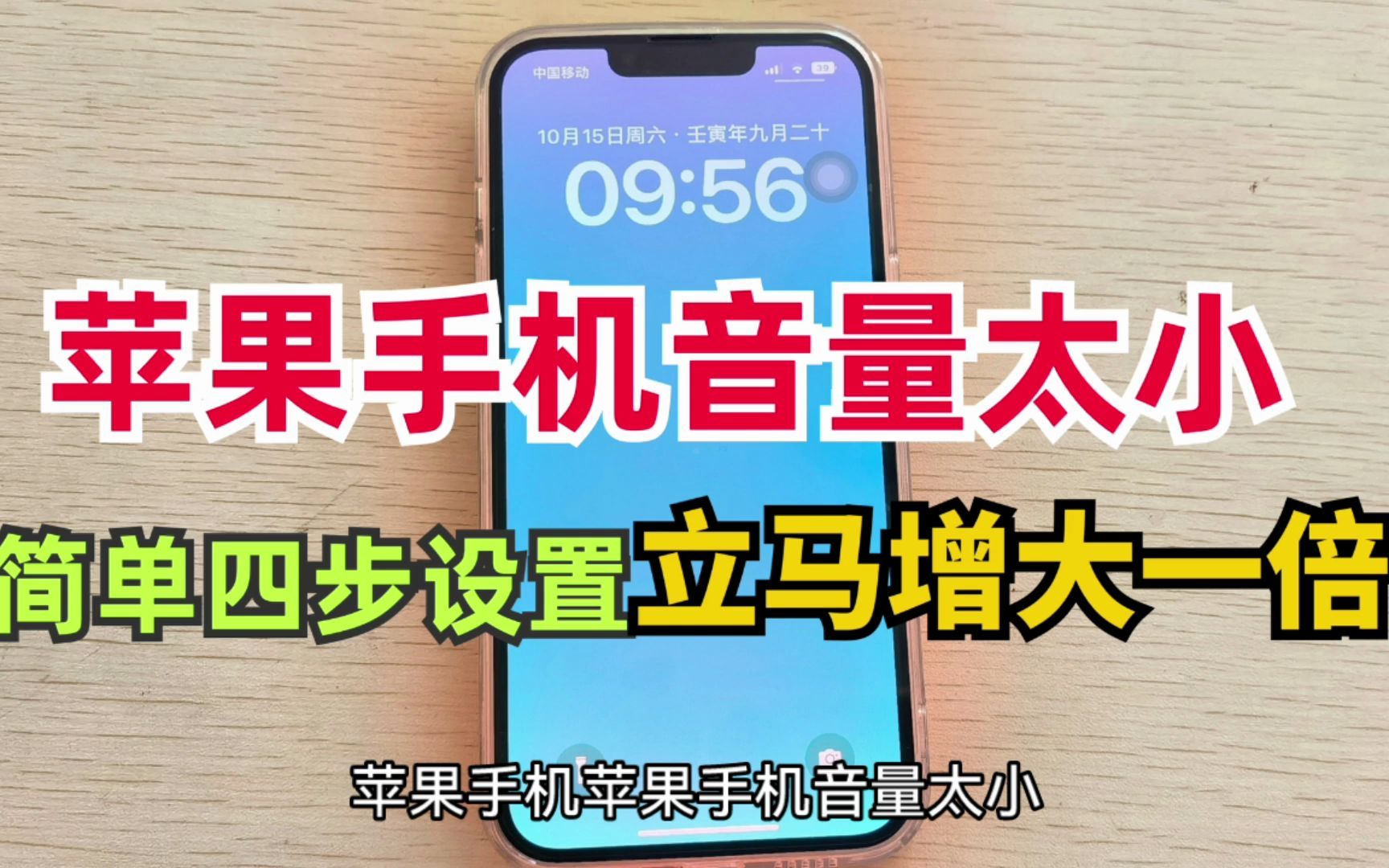

系统设置层面的深度排查
iPhone的音量控制并非只有一个滑块,它分为媒体音量、铃声和提醒音量,以及最重要的“允许更改”权限,很多用户发现音量键失效,往往是因为误触了设置中的开关。
关闭“声音提示”限制
这是最容易被忽视的设置,在iOS系统中,有一个功能旨在保护听力,它会在你使用音量键调整媒体音量时,弹出提示并限制最大音量,如果这个功能被开启,你会发现无论怎么按音量加键,声音都卡在某个数值无法继续提升。
进入设置 > 声音与触感,找到声音提示选项,如果该开关处于开启状态,请将其关闭,关闭后,再次尝试使用侧边的音量键,你会发现音量滑块不再受限,能够调整到系统允许的最大值,这一步操作简单,却能解决因系统保护机制导致的音量“瓶颈”。
检查“耳机安全”设置
如果你经常使用有线耳机或AirPods,系统对耳机音量的保护会更加严格,过高的耳机音量可能损伤听力,因此iOS默认会对耳机输出进行限制。
在设置 > 声音与触感 > 耳机安全中,查看降低高音量是否被开启,如果开启,系统会自动将耳机音量限制在安全阈值内,对于习惯大音量的用户,可以在此处调整“最大声音级别”,将其设置为100分贝(系统允许的最高安全等级),这样既保证了听力安全,又释放了耳机的全部潜力。
媒体与铃声音量的独立性
值得注意的是,iPhone的媒体音量(看视频、听音乐)和铃声音量(来电、闹钟)是分开存储的,当你通过侧边按键调整音量时,屏幕上方显示的图标决定了当前调整的对象。
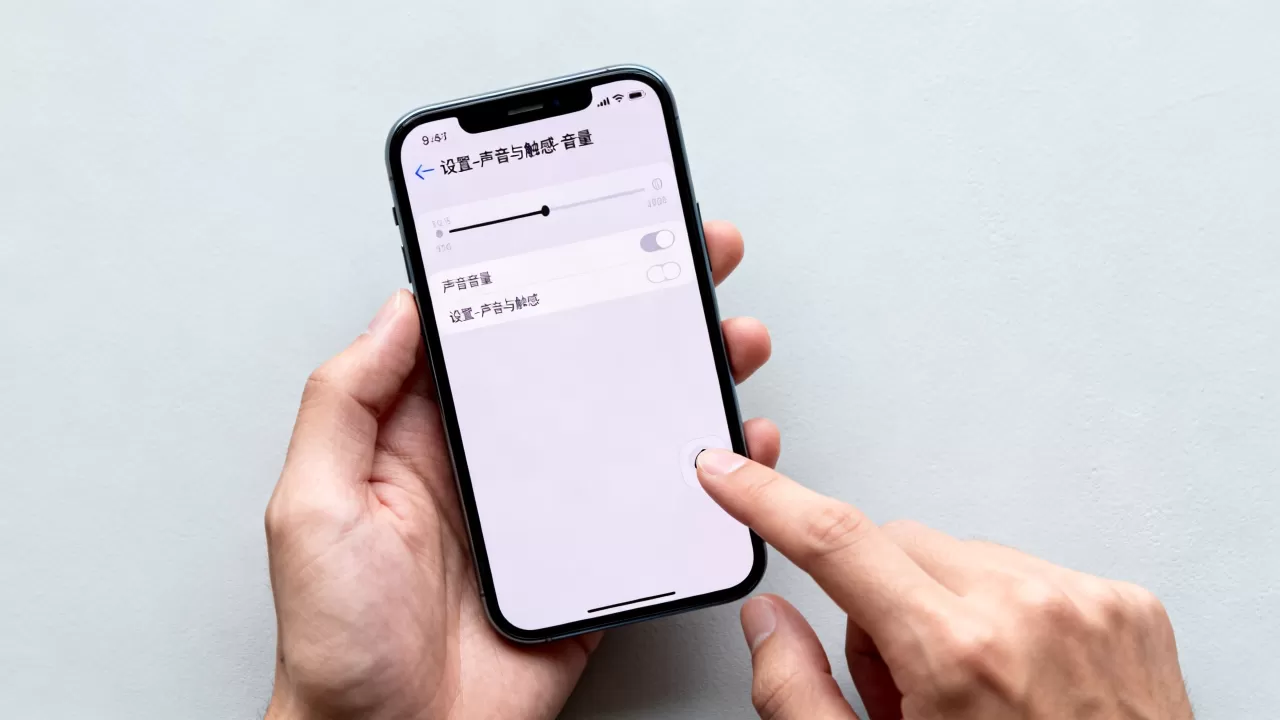
- 媒体图标:调整视频、音乐、游戏音量。
- 铃声图标:调整来电铃声和通知声音。
如果你发现看视频声音很大,但打电话时对方听不清或铃声很小,请确保在对应场景下分别调整音量,建议在静音模式下,先取消静音,再按音量键,确保调整的是当前生效的音频通道。
物理环境与硬件清洁
当软件设置全部正常,但音量依然偏小,尤其是听筒声音嘶哑或微弱时,物理堵塞是首要嫌疑对象,iPhone的听筒和底部扬声器开孔非常细小,极易被灰尘、皮屑或化妆品残留物堵塞。
听筒与扬声器清洁指南
听筒位于屏幕顶部边框,底部扬声器位于充电口两侧,这些区域长期暴露在外,积灰是常态。
- 准备工具:使用一支干燥的、质地较软的细毛刷(如干净的牙刷或专用电子清洁刷),严禁使用牙签、针等尖锐金属物体,以免刺破防尘网或损坏内部振膜。
- 轻柔刷拭:将手机关机,用毛刷轻轻刷动听筒格栅和底部扬声器开孔,顺着纹理方向,不要用力按压。
- 粘除灰尘:对于顽固灰尘,可以使用蓝丁胶(万能粘土)轻轻按压在开孔处,利用粘性带出深层灰尘。
- 压缩空气辅助:如果有压缩空气罐,可以短促喷射底部扬声器区域,帮助排出松动的颗粒。
业内专家指出,定期清洁扬声器开孔能显著改善音频清晰度,尤其在潮湿或多尘环境中,这种物理维护比软件调整更为有效。
保护壳与屏幕贴膜的影响
部分第三方保护壳设计不合理,可能会遮挡扬声器开孔或听筒位置,检查你的手机壳是否完美贴合,特别是底部和顶部边缘,如果使用了非原装或劣质贴膜,覆盖了听筒格栅,也会导致声音被闷住,移除贴膜或更换保护壳,往往能立竿见影地恢复音量。
软件冲突与系统优化
如果清洁和设置调整均无效,问题可能出在软件层面,iOS系统虽然稳定,但应用冲突或系统缓存错误也可能导致音频驱动异常。
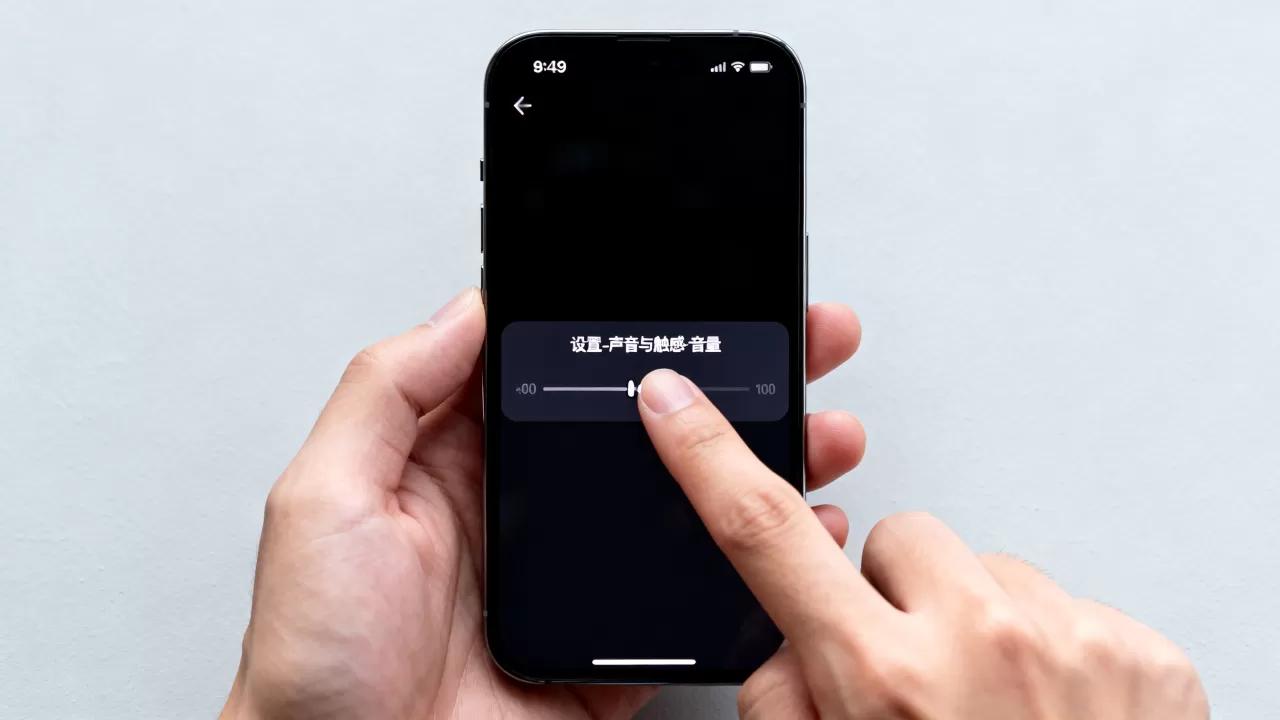
强制重启与音频服务重置
强制重启可以清除临时缓存和重置音频服务进程,这是解决音频故障最基础且有效的手段,不同型号iPhone的操作略有差异:
- iPhone 8及更新机型:快速按下并释放音量加键,快速按下并释放音量减键,然后长按侧边电源键,直到看到苹果Logo出现再松开。
- iPhone 7/7 Plus:同时长按音量减键和电源键,直到看到苹果Logo。
- iPhone 6s及更早机型:同时长按Home键和电源键,直到看到苹果Logo。
重启后,播放一段音乐测试音量,如果音量恢复正常,说明是临时软件故障;如果问题依旧,继续下一步。
更新系统与还原所有设置
苹果会定期通过iOS更新修复音频驱动Bug,进入设置 > 通用 > 软件更新,确保系统为最新版本。
若更新后问题仍未解决,可以考虑还原所有设置,注意,这不会删除照片、视频或应用数据,但会重置Wi-Fi密码、壁纸、闹钟及系统偏好设置,路径为:设置 > 通用 > 传输或还原iPhone > 还原 > 还原所有设置,此操作能排除因个性化设置冲突导致的音频异常。
对比:软件修复与硬件维修的成本差异
| 故障类型 | 常见原因 | 解决方案 | 预估成本 | 耗时 |
|---|---|---|---|---|
| 音量受限 | 声音提示/耳机安全设置 | 调整系统设置 | 免费 | <1分钟 |
| 声音嘶哑 | 扬声器/听筒堵塞 | 物理清洁 | 免费 | 5-10分钟 |
| 无声音/杂音 | 系统缓存/软件冲突 |
|
免费 | 10-20分钟 |
| 硬件损坏 | 扬声器模块/排线断裂 | 官方售后维修 | 数百至千元 | 1-3天 |
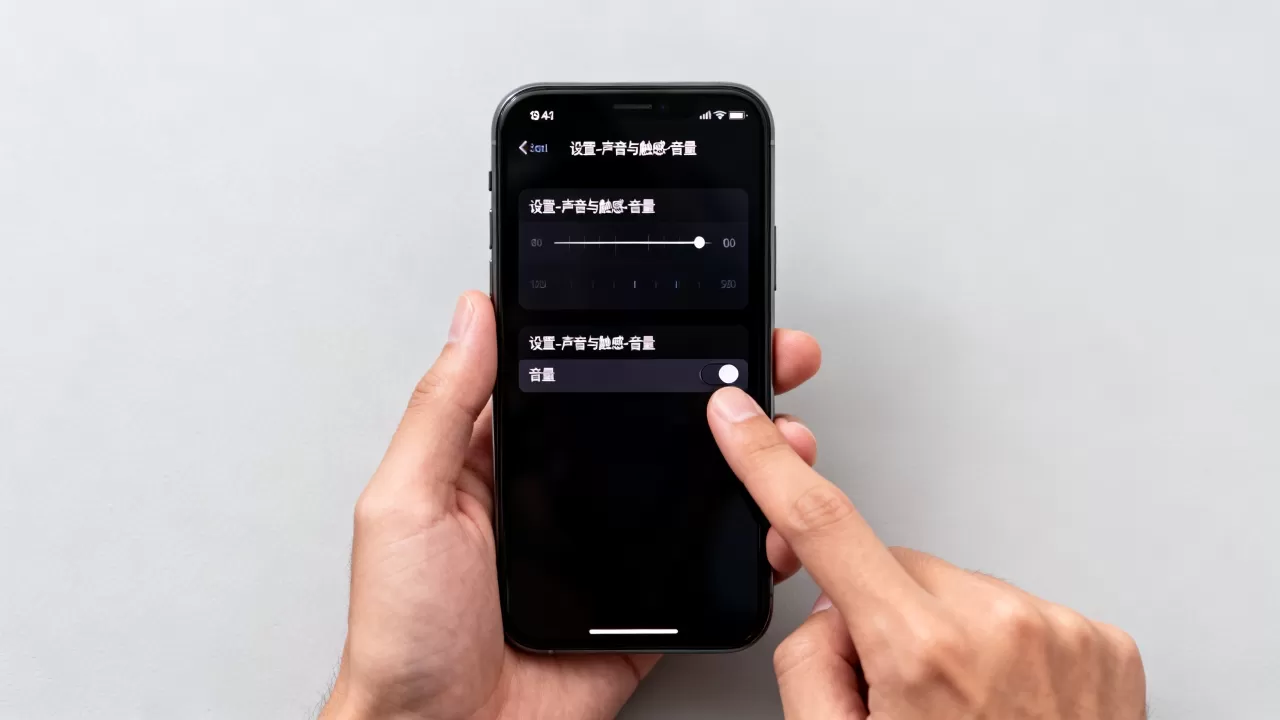
据工信部数据显示,近年来智能手机音频故障中,由设置不当和物理堵塞引起的占比超过70%,真正需要硬件维修的比例相对较低,在寻求专业维修前,务必完成上述软件排查步骤。
Q&A:提高iphone音量常见疑问解答
iPhone音量调到最大还是听不清怎么办
如果音量滑块已拉至最高,但声音依然微弱或伴有杂音,首先检查是否开启了辅助功能 > 音频与视觉 > 单声道音频或平衡设置,确保平衡滑块位于中间,尝试播放不同格式的音乐文件,排除文件编码问题,若所有音频输出均异常,且清洁与重启无效,极可能是底部扬声器排线松动或听筒模块损坏,需联系苹果官方售后进行硬件检测。
为什么iPhone连接蓝牙耳机后音量变小
蓝牙音频传输受编码格式和距离影响较大,确保耳机电量充足,低电量模式下耳机会自动降低音量以节省能源,检查iPhone的设置 > 蓝牙中,点击耳机旁边的图标,确认未开启低电量模式或降噪模式的异常限制,部分第三方耳机在iOS系统中可能存在兼容性问题,建议更新耳机固件或在设置 > 辅助功能 > 音频与视觉中调整耳机 accommodation设置,选择减弱持续低音或平衡音调以优化听感。
iPhone音量键失灵如何临时提高音量
当物理音量键损坏时,可通过设置 > 辅助功能 > 触控 > 辅助触控开启小白点,在自定义操作中,将长按或双击操作设置为调节音量,这样,通过点击屏幕上的小白点即可实现音量的增减,还可以使用控制中心,下拉屏幕后点击音量滑块进行精细调节,若长期依赖此方法,建议尽快前往授权维修点更换音量键模块,以恢复完整的操作体验。


