

iphone 7怎么截图屏幕截图,苹果手机截图快捷键

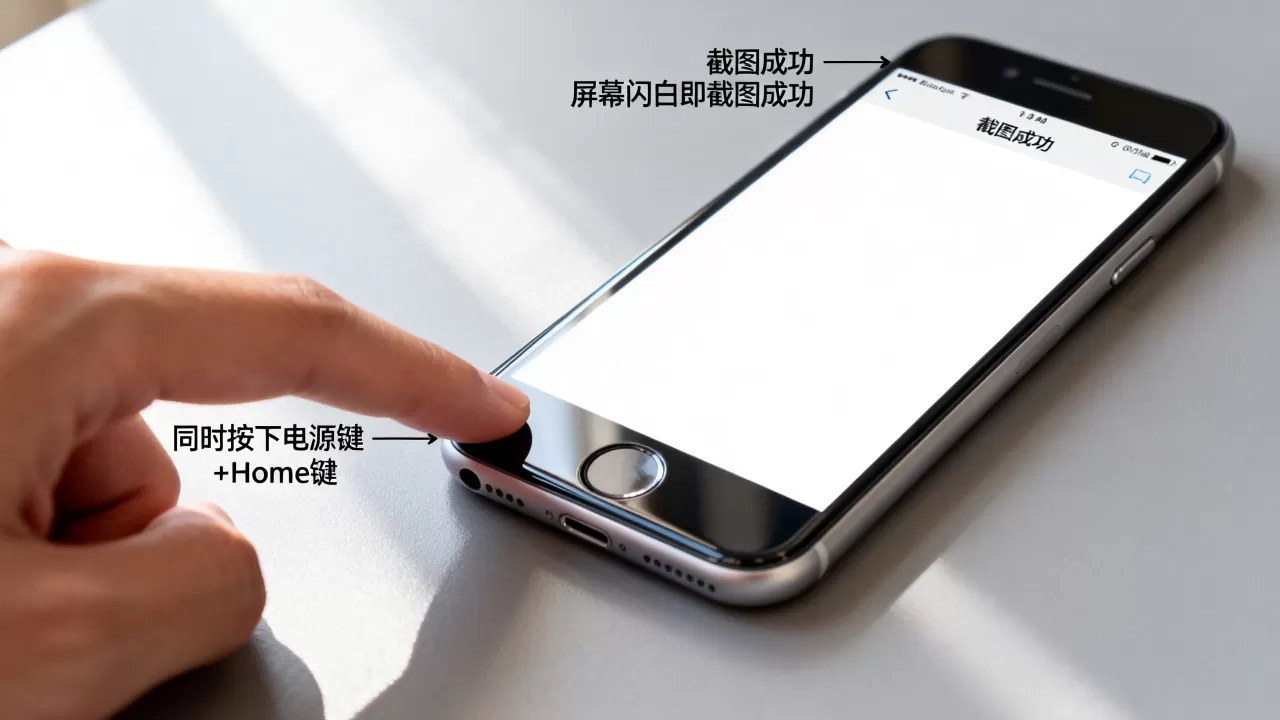
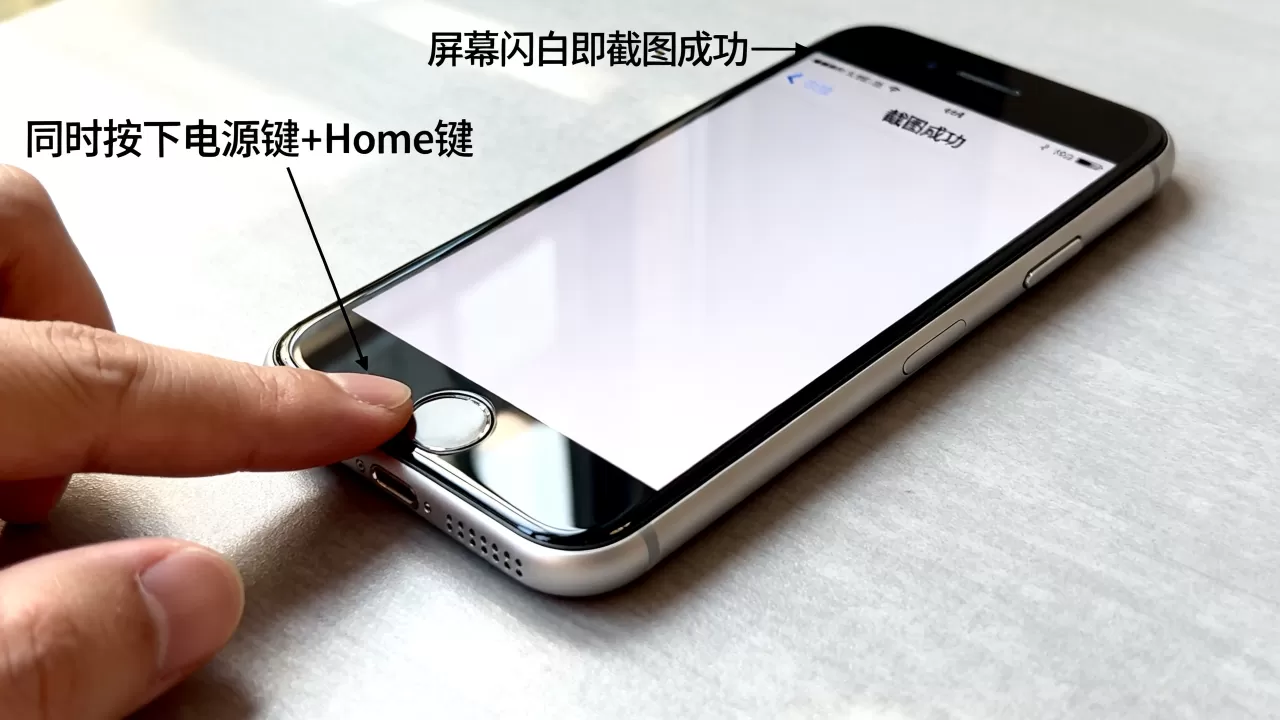
在iPhone 7上截图只需同时按下机身右侧的“电源键”和左侧的“音量加键”,屏幕闪烁后截图即保存至相册。
iPhone 7屏幕截图的核心操作逻辑
硬件组合键的精准触发
iPhone 7作为苹果经典机型,其物理按键布局与后续全面屏机型存在显著差异,许多用户在升级系统或更换设备时,常因记忆惯性导致操作失误,业内专家指出,掌握正确的按键组合是解决“iphone 7怎么截图”这一基础问题的关键。

具体操作步骤如下:
- 确保手机处于亮屏状态,且当前页面是你希望截取的界面。
- 找到机身右侧的电源键(睡眠/唤醒键)。
- 找到机身左侧上方的音量加键(+)。
- 快速、同时按下这两个键,并在听到快门声或看到屏幕闪烁后,立即松开。
这种操作方式利用了硬件层面的中断信号,响应速度极快,几乎无延迟,需要注意的是,按键必须“按下,但无需严格到毫秒级同步,只要在一个极短的时间窗口内完成按压即可,如果先按电源键,手机会进入锁屏或唤出语音助手;如果先按音量键,可能会调节音量,肌肉记忆的形成需要多次练习。
辅助功能中的切换方案
对于部分用户而言,双手同时操作两个物理按键存在困难,或者在单手操作时难以兼顾,iOS系统内置的辅助功能提供了另一种解决方案,这一方法特别适用于“iphone 7截图键位找不到”的困惑场景。
进入设置路径:
- 打开“设置”应用。
- 向下滑动找到并点击“辅助功能”。
- 选择“触控”选项。
- 滑动至页面最底部,点击“辅助功能快捷键”。
- 勾选“辅助功能菜单”。
设置完成后,只需快速连按三次侧边的电源键,屏幕上便会弹出一个包含“辅助功能菜单”的浮层,点击该菜单中的“辅助功能菜单”图标,即可展开包含“切换控制”、“ VoiceOver”等选项的列表,虽然这不能直接截图,但结合其他辅助功能(如引导式访问)可实现特定场景下的屏幕捕获,对于常规截图,最推荐的方式仍是物理组合键,因为辅助功能菜单的操作层级较深,效率较低。
截图后的编辑与存储管理
即时预览与快速编辑
当截图成功保存后,屏幕左下角会短暂出现一张缩略图,这是iOS系统提供的即时预览功能,允许用户在截图未进入相册前进行快速处理,这一功能极大地提升了“iphone 7截图后怎么保存”的操作效率。
缩略图出现后的几秒内,你可以执行以下操作:
- 点击缩略图:进入全屏预览模式,此时可以使用画笔工具对截图进行标注,你可以选择不同颜色的笔触,绘制箭头、圆圈或文字说明,这对于向他人展示操作步骤或标记重点信息非常有用。
- 点击“取消”:如果截图误操作,点击“取消”可直接删除该图片,避免相册中堆积无用文件。
- 点击“完成”:将截图保存至“照片”App的“最近项目”相册中。
值得注意的是,编辑后的截图会覆盖原图,如果希望保留原始截图,建议在编辑前复制一份,或等待缩略图消失后再从相册中恢复(部分版本支持撤销)。
相册管理与分类技巧
随着使用时间的增长,iPhone 7的存储容量(通常为32GB或128GB)可能成为瓶颈,大量截图若不加管理,会占用宝贵的存储空间,据工信部相关数据表明,多媒体文件是智能手机存储占用增长的主要来源之一。
建议采取以下管理策略:
- 定期清理:每月检查“最近项目”相册,删除重复或无意义的截图。
- 利用搜索功能:在“照片”App的搜索栏中输入“截图”,系统会自动筛选出所有截图图片,便于批量管理。
- 创建智能相册:虽然iOS原生相册不支持复杂的智能相册规则,但可以通过手动创建“收藏夹”或“相簿”,将重要截图归类,如“工作备忘”、“生活记录”等。
常见问题与故障排查
按键失灵或无反应怎么办
在实际使用中,部分用户反映按下组合键后无截图反应,这通常由以下原因导致:
- 按键老化:iPhone 7使用多年后,电源键或音量键的物理触点可能氧化或磨损,导致接触不良。
- 系统卡顿:iOS系统在处理后台任务过多时,可能出现短暂响应延迟。
- 第三方软件冲突:某些后台运行的应用可能拦截了硬件信号。
解决方案:
- 强制重启:同时按住电源键和音量减键(注意是减键,非加键)至少10秒,直到看到Apple标志出现,此举可重置硬件驱动,解决临时性故障。
- 清洁按键:使用干燥的软布轻轻擦拭按键缝隙,去除灰尘。
- 检查配件:若使用保护壳,确认是否压迫按键导致无法按到底。
截图模糊或黑屏如何处理
有时截图结果出现黑屏或模糊,这通常与特定应用的安全机制有关,银行类App或视频播放软件为了防止版权泄露或隐私泄露,会禁止截图或生成黑屏图片,这是系统级的安全策略,用户无法通过常规手段突破。
若遇到截图模糊,可尝试以下方法:
- 调整分辨率:确保屏幕亮度适中,避免过曝或欠曝影响截图清晰度。
- 关闭后台应用:在截图前,关闭其他高负载应用,减少系统资源竞争。
- 使用专业工具:对于复杂界面,可考虑使用屏幕录制功能,录制后再截取关键帧,画质通常优于直接截图。
iphone 7截图与其他机型对比分析
与iPhone 8及后续机型的差异
iPhone 8及后续机型(如iPhone X、11、12等)引入了全面屏设计,取消了Home键,但保留了物理按键组合截图的方式,iPhone 7与iPhone 8在按键布局上存在细微差别:
- iPhone 7
:电源键在右侧,音量加键在左侧上方。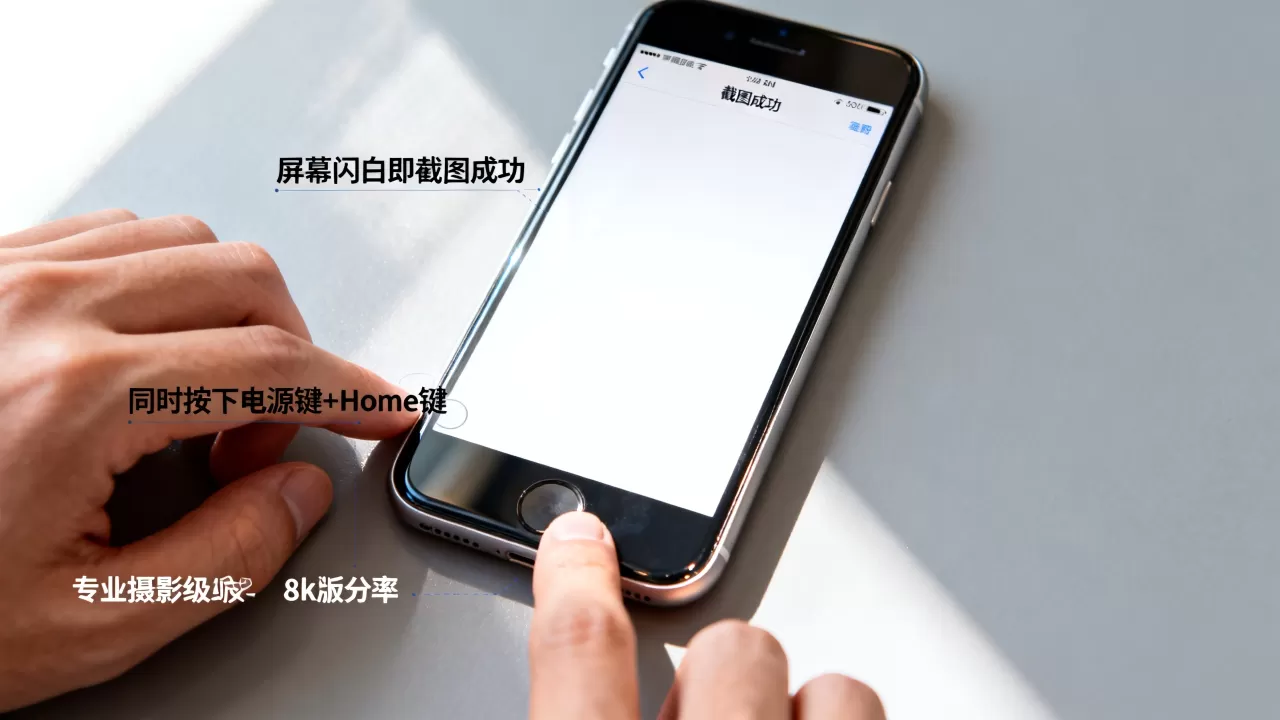
- iPhone 8:布局与iPhone 7相同,但电源键手感略有不同。
- iPhone X及以后:同样使用电源键+音量加键,但部分用户更倾向于使用侧边ID与Home键组合(仅限带Home键的机型如SE系列)。
对于“iphone 7截图和iphone 8区别”的疑问,答案在于硬件质感和系统优化,iPhone 8采用了玻璃背板,散热更好,长时间截图操作不易发热,而iPhone 7作为金属机身,散热相对较弱,但在截图这一轻量级操作上,两者体验几乎无异。
与安卓机型的操作对比
安卓机型截图方式多样,包括物理按键、手势滑动、语音指令等,相比之下,iPhone 7的截图方式更为统一和标准化,这种标准化降低了用户的学习成本,但也限制了个性化操作,对于习惯安卓手势操作的用户,初期可能需要适应iPhone 7的按键组合。
iphone 7怎么截图相关Q&A
iphone 7截图后图片保存在哪里
截图图片默认保存在“照片”App的“图库”标签页下的“最近项目”相册中,用户也可以点击“相簿”标签,找到“最近删除”以外的任何自定义相簿进行查看,若未找到,可检查是否开启了“隐藏”功能,或在“搜索”中输入“截图”进行检索。
iphone 7截图键坏了如何替代
若电源键或音量键损坏,可通过“辅助功能”中的“辅助触控”(AssistiveTouch)实现截图,路径为:设置 > 辅助功能 > 触控 > 辅助触控 > 自定义顶层菜单 > 添加“截图”操作,启用后,屏幕会出现一个悬浮球,点击悬浮球即可执行截图,无需依赖物理按键。
iphone 7截图黑屏是什么原因
截图黑屏通常是因为当前应用启用了隐私保护或版权保护机制,如银行App、Netflix等流媒体平台,这是系统级限制,无法通过常规设置解除,若需保存内容,可尝试使用另一台设备拍摄屏幕,或使用屏幕录制功能(部分应用也限制录制,需具体测试)。


