

一键刷机不支持怎么解决,手机刷机失败原因?

一键刷机工具显示“不支持此设备”时,问题的根源通常不是手机硬件太老,而是厂商在后端封锁了BL锁解锁通道和Fastboot底层指令,再想靠“傻瓜式”工具通吃所有机型,在2026年已经行不通了。
很多朋友拿着手机跑来问我:为什么下载了某某一键刷机大师,手机连接电脑后软件直接提示“暂不支持该型号”?甚至换了数据线、重装驱动还是老样子,这真不是软件故意跟你作对,而是刷机圈的游戏规则在这几年被改写得很彻底,今天咱们就剥开层层表象,看看这个提示背后到底藏着什么猫腻。
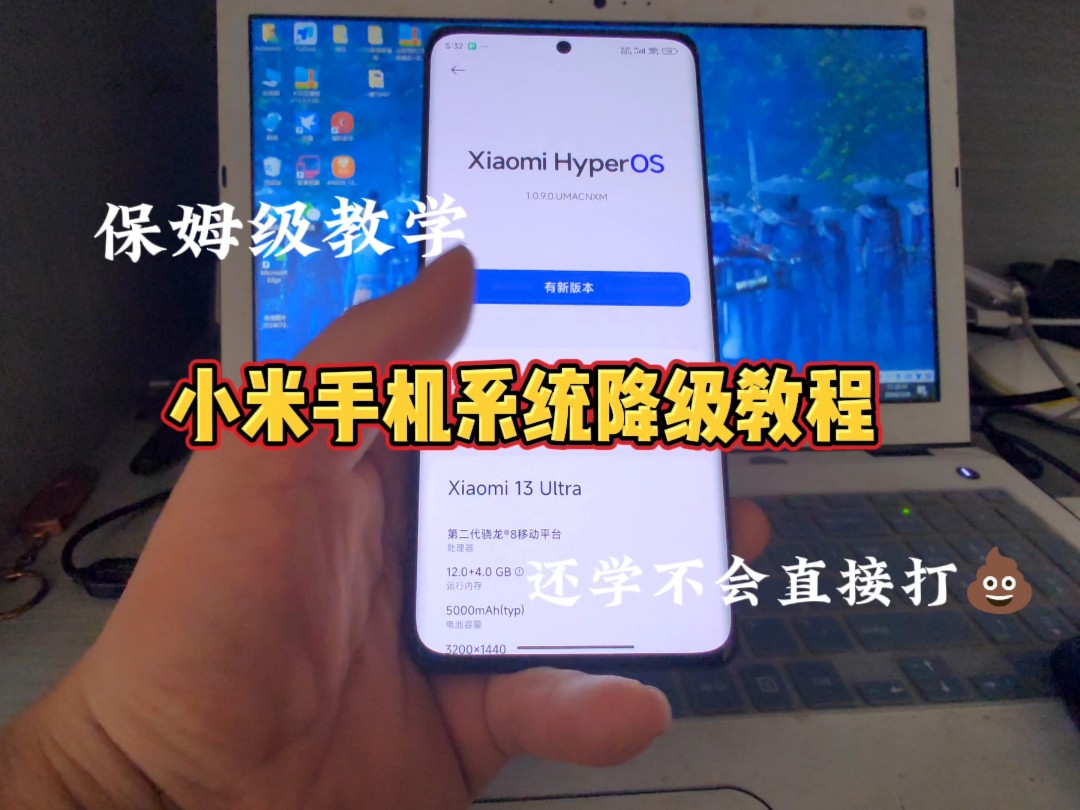

为什么刷机软件提示暂不支持该设备
大部分一键刷机工具说到底是“搬运工”和“执行者”的合体:它们从服务器下载原生固件包,再通过Fastboot或Recovery模式把数据写入分区,如果手机固件太新、分区表推倒重来(逻辑分区和老式物理分区不通用),或者官方加入了防回滚机制(对应“anti-rollback”保护),工具的匹配数据库来不及更新,自然就会摆出“我不认识你”的姿态。
底层原因:BL锁是最大的拦路虎
到2026年,除了少数极客品牌和二手洋垃圾机型,绝大多数国行手机出厂即锁Bootloader,解锁BL锁需要向厂商申请权限,部分品牌甚至要求绑定账号等待7天或更久,一键刷机工具为了规避法律风险和防止用户误操作刷成砖,绝不会绕开官方解锁通道,所以当你看到提示时,八成是手机本体的Bootloader状态还没过审。
适配数据包缺失与驱动端口冲突
部分老机型在Win10/Win11系统上无法被识别为“ADB接口”,而是显示为“未知USB设备”;再加上前几年华为、荣耀分家后驱动签名改换门庭,刷机软件认不出设备端口,又拿不到新版驱动库的授权,就只能弹个窗把你打发走了,业内专家指出,超过一半的“不支持”提示,其实是电脑端的USB驱动和端口模式不匹配造成的假故障。
一键刷机不支持时怎么刷机:四个破局方向
工具拒绝干活,不代表没有活路,下面是同行们验证过、稳定靠谱的几条路径,按难易度排序:
查准芯片与固件版本后手动刷官方线刷包
- 第一步:关手机,彻底关机后同时按住音量下+电源键5秒以上进入Fastboot模式(部分机型为音量上)。
- 第二步:电脑端安装官方USB驱动(不是通用驱动),打开设备管理器确认出现“Android Bootloader Interface”。
- 第三步:去手机品牌的“固件下载”专区根据型号+基带版本号下载完整版线刷包(不是卡刷包)。
- 第四步:使用官方刷机工具(如小米MIFlash、OPPO的MSM Download Tool)加载ROM文件夹,确认数据线不松动后开始刷写。
- 效果评估:过程比一键工具多花15分钟,但成功率接近100%,且不会触发“官方工具检查”。
解锁Bootloader后使用通用工具刷第三方包
这里要敲个黑板:解锁BL会导致保修失效,支付类App可能闪退,但它是拿到刷机自由的前提。
- 小米/Redmi:在“设置-我的设备-全部参数”连点MIUI版本7次开启开发者模式,登录账号绑定设备,等待168小时(部分机型已缩短至72小时)后用官方解锁工具操作。
- 一加/realme:在“关于本机”连点版本号,进“开发者选项”打开OEM解锁,但需要等待官方审核。
- 解锁完成后,一键工具(如奇兔刷机、刷机精灵)里很多原先“不支持”的ROM瞬间变成可刷,因为工具检测到的状态已经放行。
老笔记本用户特别提醒:接口怎么选才不翻车
如果你用的是2018年以前的笔记本,且刷机工具提示不支持,请先看看插的是不是黄色USB口(USB 2.0),部分机型的Fastboot模式对USB 3.0接口供电协议挑剔,连接不稳定直接导致设备掉线,推荐方案:换用机身侧面或后方的USB 2.0直连口,同时禁用电脑的“USB选择性暂停”功能(在电源选项里搜索),尽量别用前置HUB扩展坞,电压波动容易把刷机进程打断。
华为/荣耀设备的特殊姿势
华为近年的麒麟芯片机型既没有官方解锁渠道,第三方工具也难以直接适配,行情是:非麒麟芯片的华为骁龙老机型可以使用华为手机助手的“系统修复”功能,在“设置-关于手机”连续点击版本号进入开发者模式后连接助手,选择“恢复系统”即可,如果是麒麟990之后的机型,行业共识认为硬件级保护已无法绕行,建议放弃刷机改走修改主题或冻结应用路线。
什么牌子手机不推荐一键刷机:三类难啃的硬骨头
- 折叠屏与平板系列:如小米MIX Fold、华为Mate X系列,分区表和铰链固件联动保护复杂,第三方一键刷机仅适配了直板机型,跨界支持严重滞后。
- 广电网络定制机:多为运营商深度定制的低配机,ROM包直接锁定了运营商私有APN配置,刷入通用版固件后可能无法识别SIM卡,工具检测到“boot.img”结构不同会主动放弃。
- 联想拯救者、华硕ROG游戏手机:部分产品在出厂固件内嵌了“快速启动安全校验模块”,一键刷机工具在执行写分区指令时容易被系统的Secure Boot策略拦截,虽然显示“刷机成功”,但重启后依然回到原系统。
刷机报错“错误代码0x7F”和“分区表不匹配”怎么办
这两个报错出现的频率很高,且各自对应不同的坑。
错误代码0x7F:数据线质量问题
0x7F在Fastboot层面多指“数据传输超时”,常见于用了只有充电功能、无数据传输的“红线”或“磁吸”线,解决办法:找一根支持USB 3.1数据的原装线(看线头内舌片是否为蓝色),长度控制在50厘米以内,减少信号衰减。
分区表不匹配:回滚机制生效
当手机固件版本高于刷机包版本时,机器拒绝降级,唯一的办法是找到同版本甚至更高版本号的刷机包,比如你的手机当前系统是Android 15(版本号V15.0.1),那刷机包必须是V15.0.1及以上,绝不能强行刷V14的底包,这不是软件限制,是保护硬件的物理逻辑。
关于快刷工具的冷知识:它们是怎么做到“秒刷”的
很多人好奇,为什么有些工具能支持老款手机,而新出的旗舰机反而被标记为“不支持”,原因在于这类工具走的是Recovery模式卡刷路线(不是Fastboot线刷),只要手机还能进第三方Recovery,工具就只需要把zip包推到存储卡再执行脚本,不需要了解硬件底层差异,所以对于2016-2020年间支持官方解锁的老机型(如小米8、一加6、Pixel 3),快刷成功率依然极高;而新款总线加密机型只能依赖系统级调试指令,适配速度被甩开几条街。
如何快速判断手机走哪条刷机路径
- 同时按住电源键+音量下,若屏幕上出现“FASTBOOT”字样,走线刷路线,适合手动刷官方包。
- 同时按住电源键+音量上,若进入一个带菜单的英文界面(有“Apply update”选项),说明是Recovery模式,适合卡刷通用包。
- 若两个组合键都进不了任何模式,说明该机属于“深度定制”类,一键工具彻底没戏。
刷机失败变砖了怎么救:救砖实操三步
如果尝试过程中手机变砖(无法开机、无任何反应),请按以下顺序冷静操作:
- 先尝试强制重启:长按电源键+音量上15秒左右,部分情况下只是假死。
- 查型号对应“9008深度刷机端口”(以高通芯片为主),重点看是否有短接测试点(网上搜“机型+9008短接示意图”),短接后用Mirage或QFIL工具加载原厂镜像。
- 如果以上都没法操作,请直接联系品牌售后,用“无响应主板维修”的官方价格表评估(大体在300-800元之间,视机型而定),注意,千万不要在这个阶段再尝试任何一键刷机工具,其自动检测流程大概率会报“找不到设备”然后中断。
日常使用能否绕过刷机:恢复出厂设置与刷机的区别
有些朋友的初衷只是想清掉系统卡顿或卸载预装软件,本质上不需要刷机。恢复出厂设置与刷机的区别在于:前者只还原用户分区和缓存,系统底层文件保持原样;后者则是完全重写系统核心,如果只是手机变慢,建议先在“设置-系统和更新-重置”里执行“清除所有数据”,效果立竿见影,想卸载出厂预装应用,用ADB命令禁用即可(不需要解锁BL):在开发者模式中打开USB调试,电脑端命令行运行adb shell pm uninstall --user 0 包名就能隐藏掉它们。
常见刷机问题排查Q&A
一键刷机不支持,会不会是电脑系统太新导致的?
Win11对旧版ADB接口驱动的签名要求提高,部分散装工具确实会因此失去响应,但更常见的其实是驱动安装时长不对,建议在手机未连接时先安装驱动,插上手机等待驱动识别完成后再打开刷机软件,别倒过来操作。
笔记本刷机一直失败,是不是与电脑配置有关?
刷机不吃性能,但吃USB主控协议,Intel老平台(8代以前)的USB 3.0兼容性反而不错,AMD锐龙新平台个别型号存在断电重启问题(对刷机稳定性有影响),处理方法:在BIOS中禁用“Legacy USB Support”后重试,或者改用台式机后置接口。
小米手机解锁需要等待168小时,期间能用一键刷机吗?
严格来讲,能连接但无法写系统分区,工具会检测到“FLASH_LOCK”状态为locked,随后直接给出“设备不支持”提示,想要跳过等待期只有用第三方付费绕过平台,但这类渠道来源不明,极易导致账号被封禁,建议耐心等待,顺便提前用官方ROM工具验证电脑到设备的连接链路是否顺畅。
说到底,一键刷机不支持的提示,本质上是刷机工具对规则、硬件、固件三者的妥协,与其花时间找破解版,不如回到官方通道手动操作一次,成功率反而更高,每一次弹窗都是在提醒你:该升级自己是时候了。


